想把PDF打印得更清楚,不需要记住某一台打印机的所有按钮。不同电脑、手机、打印软件和打印机驱动的界面虽然不同,但设置目标是一样的:
打开原始PDF → 找到打印质量、输出质量、图像画质或分辨率 → 选择高、高分辨率、最佳或最高质量 → 先打印1页。
如果你只是想知道自优字帖PDF从哪里下载、电脑和手机怎样连接打印机,请先看自优字帖PDF完整打印教程。本文只解决一个问题:怎样把打印输出设置得更清晰。
30秒完成高清打印设置
进入打印预览后,按下面的顺序检查:
先确认文件来源很重要。不同字帖网站导出的PDF并不完全相同:有些PDF页面实际由位图或低分辨率图片构成,放大后可能出现锯齿或模糊;自优字帖生成的文字、笔画和线条使用矢量路径,即使放大查看仍能保持清晰。这是后续进行高清打印的基础,也是自优字帖PDF的重要优势。
- 打开原始PDF。 不要打印手机截图、聊天软件缩略图或从PDF截取的图片。
- 完成基础设置。 选择正确的打印机、A4纸、正确方向和合适的缩放比例。
- 寻找质量入口。 常见入口叫“属性”“打印机属性”“首选项”“更多设置”“高级设置”或“介质和质量”。
- 寻找质量名称。 常见名称包括“打印质量”“输出质量”“图像画质”“图像质量”“打印品质”和“分辨率”。
- 选择较高等级。 选择“高”“高质量”“高分辨率”“最佳”“精细”或设备提供的最高质量等级。
- 关闭低质量模式。 不要使用“草稿”“快速”“省墨”或“经济”模式。
- 先打印1页。 纸面清晰、格线完整、页面没有裁切后,再打印全部页面。
自优字帖放大 5 倍,依然清晰不失真 👇
你不需要在自己的设备上找到与上图完全相同的文字。只要找到控制清晰度、质量或分辨率的选项,并选择较高等级即可。
为什么清晰的PDF打印后仍可能模糊?
PDF文件清晰,不等于打印机一定会按最高质量输出。打印软件、打印机驱动和打印机本身还会决定最终的纸面效果。
PDF是否会在放大后变模糊,首先取决于文件内容是矢量还是位图。位图由固定数量的像素组成,超过原始尺寸放大时可能逐渐模糊;矢量路径则可以根据显示或输出尺寸重新绘制。自优字帖生成的文字、笔画和线条使用矢量路径,所以把PDF页面放大很多倍后,轮廓仍然清楚。
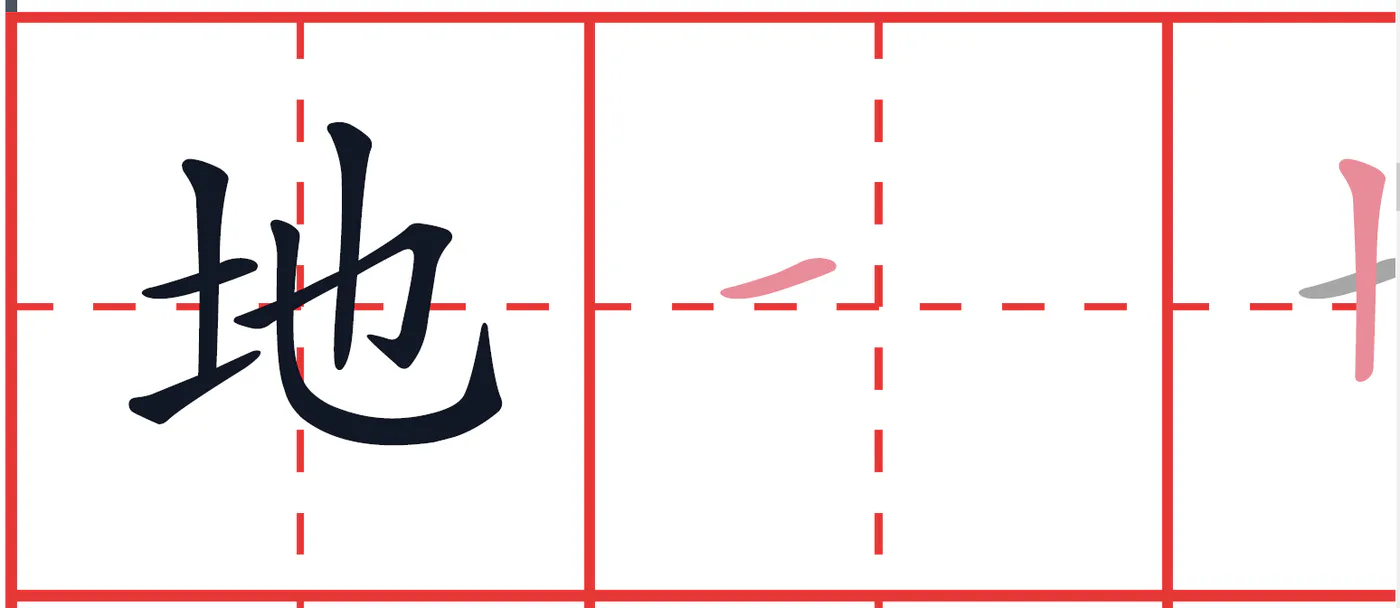
这张截图展示的是自优字帖PDF被大幅放大后的局部效果:汉字笔画、描红笔画和田字格线条仍保持清晰边缘。相比把字帖保存成固定像素图片再放入PDF,矢量PDF更适合打印、缩放以及在不同尺寸下保持文字和线条细节。
不过,矢量PDF解决的是源文件清晰度。如果打印时使用草稿、省墨、快速或低分辨率模式,打印机仍可能减少输出细节,导致纸面上的笔画发虚、浅色格线不明显。因此还需要选择合适的打印质量。
高质量设置的作用,是尽量把PDF本身的清晰度呈现在纸上。它不能修复墨盒不足、喷头堵塞、硒鼓老化等设备问题;如果页面中使用了用户自己上传的位图图片,图片部分也仍然受到原图质量影响。
电脑怎么设置高清打印?
电脑打印时,质量选项通常不在PDF页面本身,而是在打印窗口的“属性”“打印机属性”“首选项”或“高级设置”中。
通用操作步骤
- 使用浏览器、WPS或Adobe Acrobat打开原始PDF。
- 按
Ctrl + P,或者点击打印机图标。 - 选择实际要使用的打印机,不要误选“另存为PDF”。
- 先设置A4纸、方向、页码和缩放比例。
- 点击“属性”“打印机属性”“首选项”或“高级设置”。
- 找到“打印质量”“图像画质”“输出质量”或“分辨率”。
- 选择高质量或设备支持的较高分辨率。
- 返回打印窗口,只打印当前页进行测试。
在WPS中怎么设置高清打印?
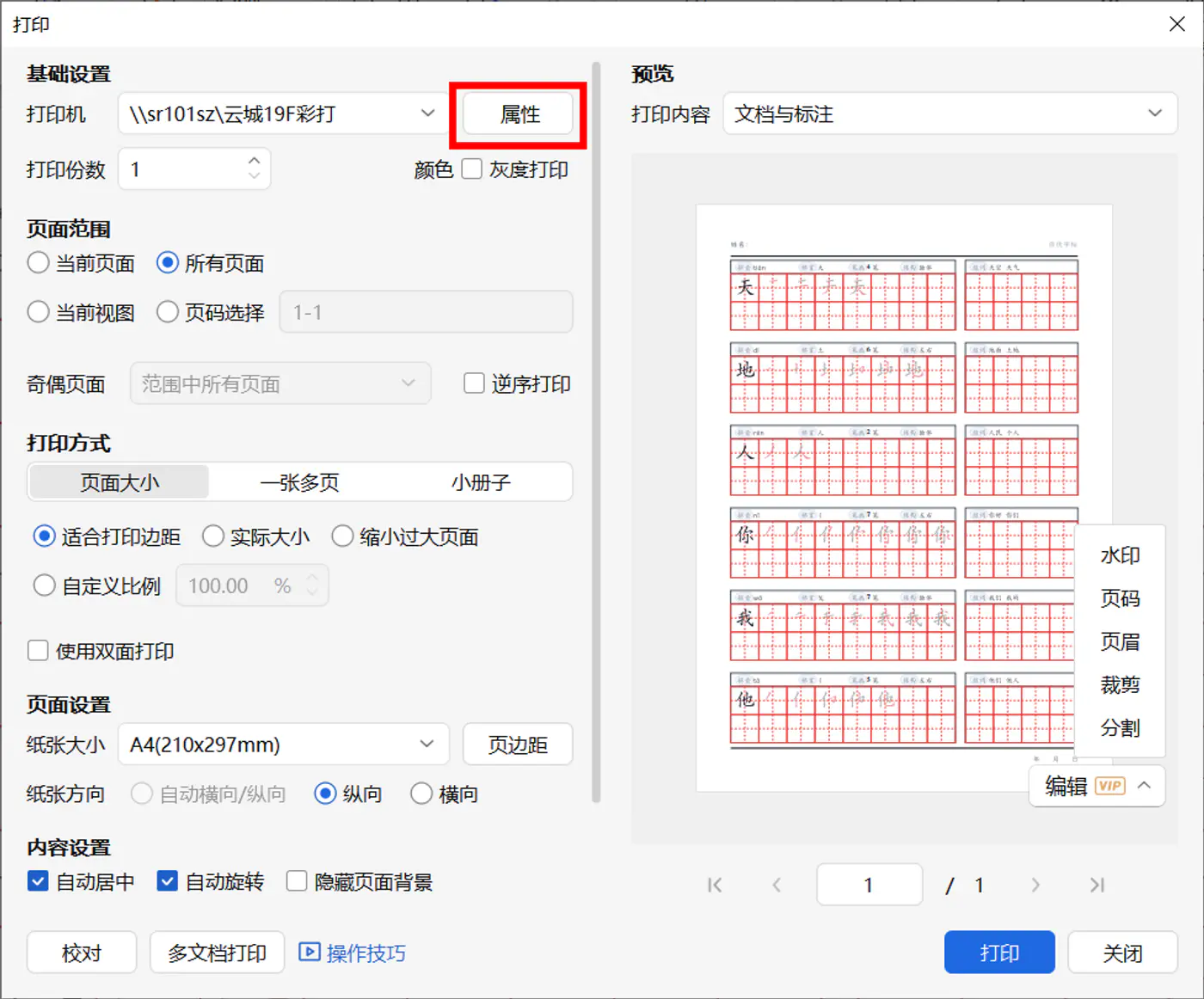
在WPS打印窗口选择打印机后,寻找打印机名称附近的“属性”或“打印机属性”。
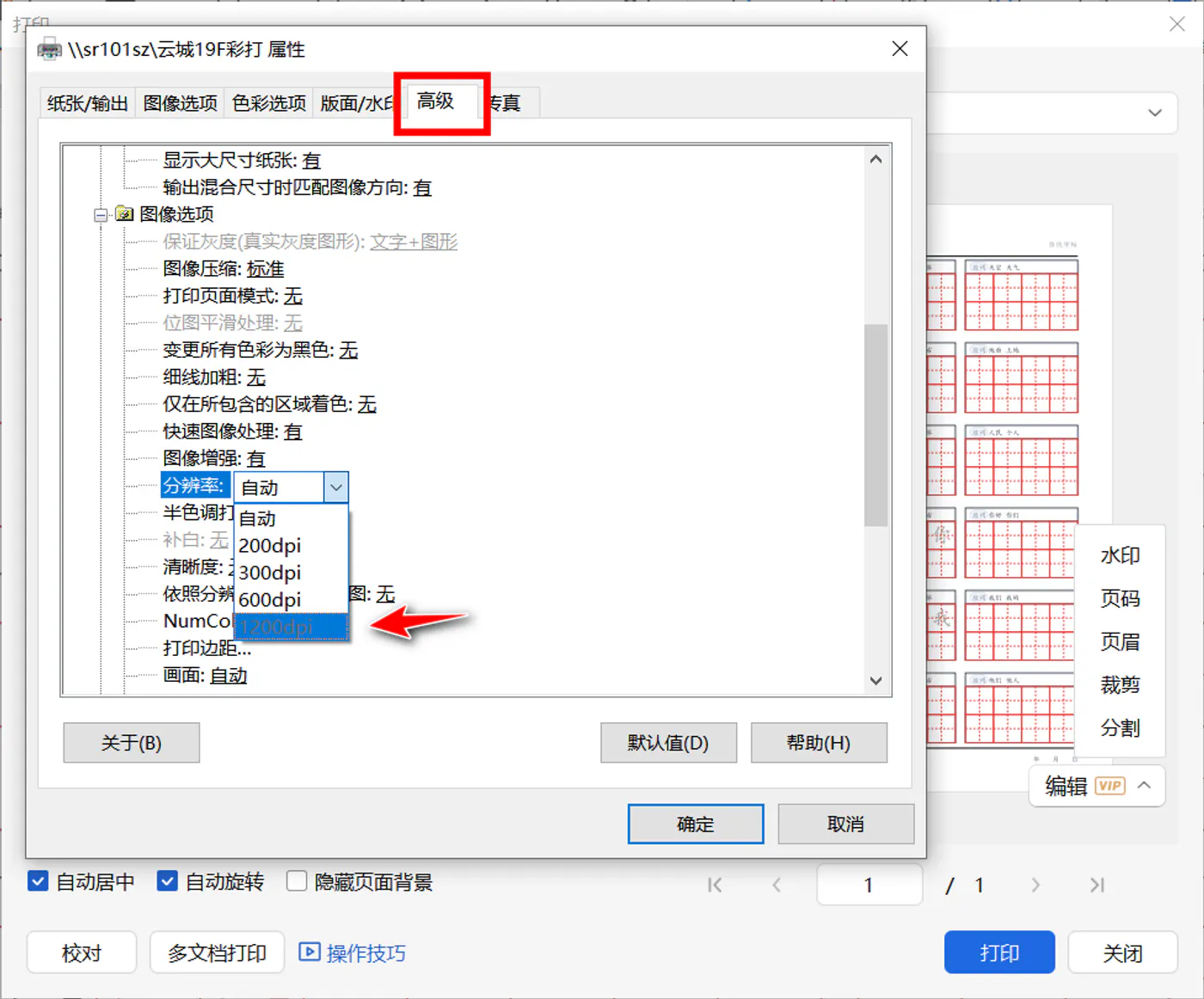
进入打印机属性后,寻找“图像画质”“打印质量”或“输出质量”,选择较高等级。
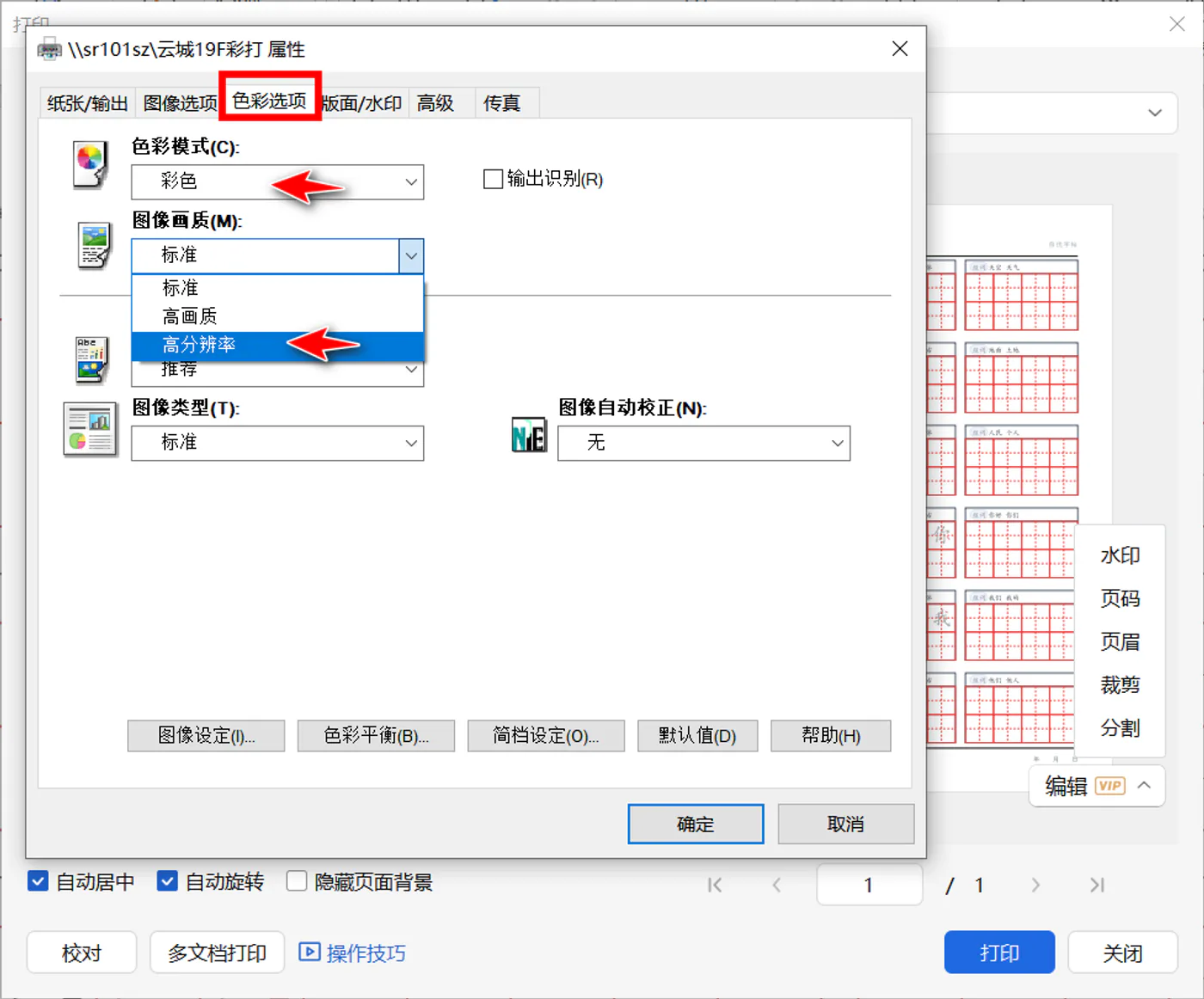
如果高级选项中提供图像分辨率,再选择较高或最高分辨率。设置完成后返回WPS,先打印1页。
在Adobe Acrobat中怎么设置高清打印?
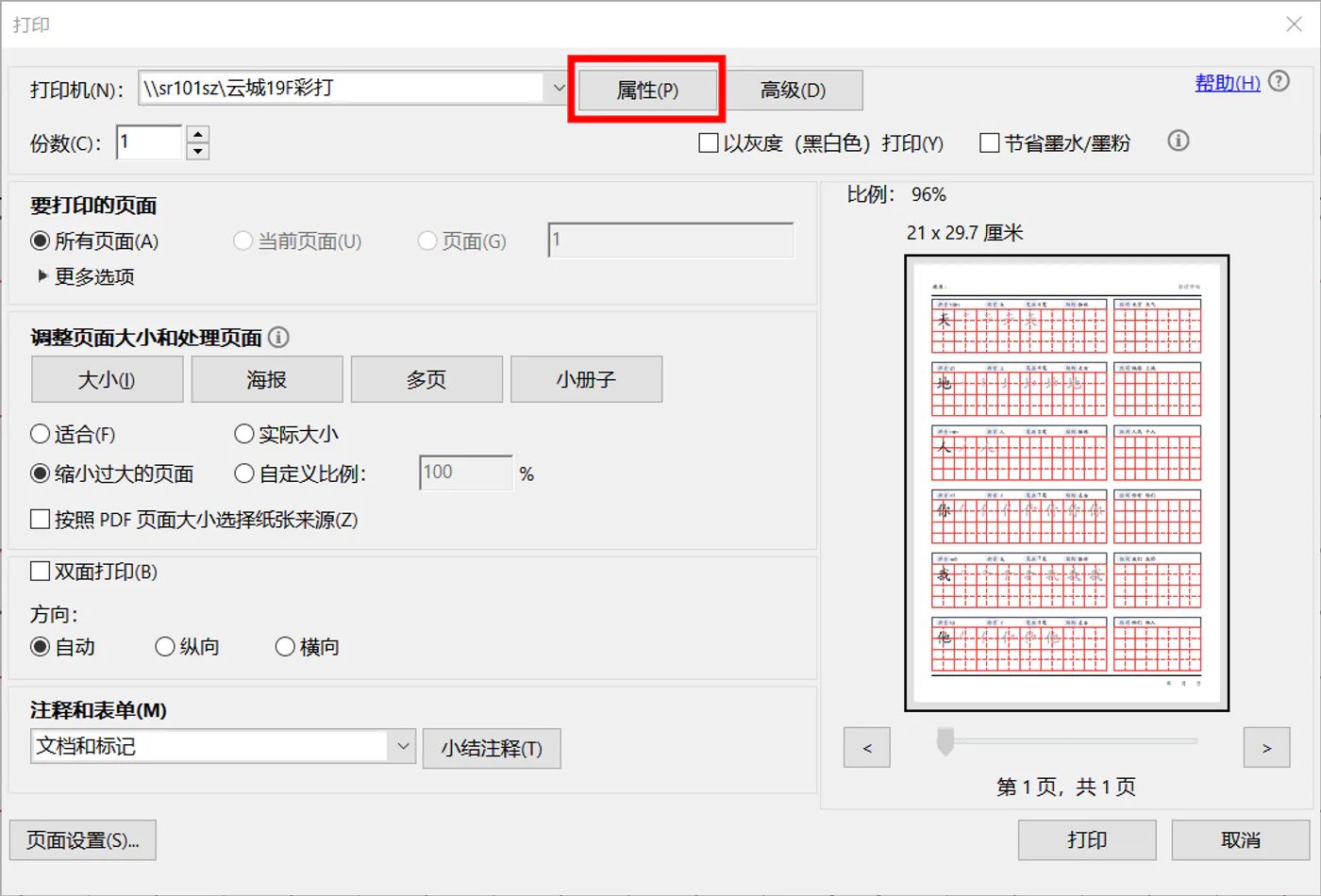
在Adobe Acrobat打印窗口中选择打印机,然后打开“属性”或“打印机属性”。
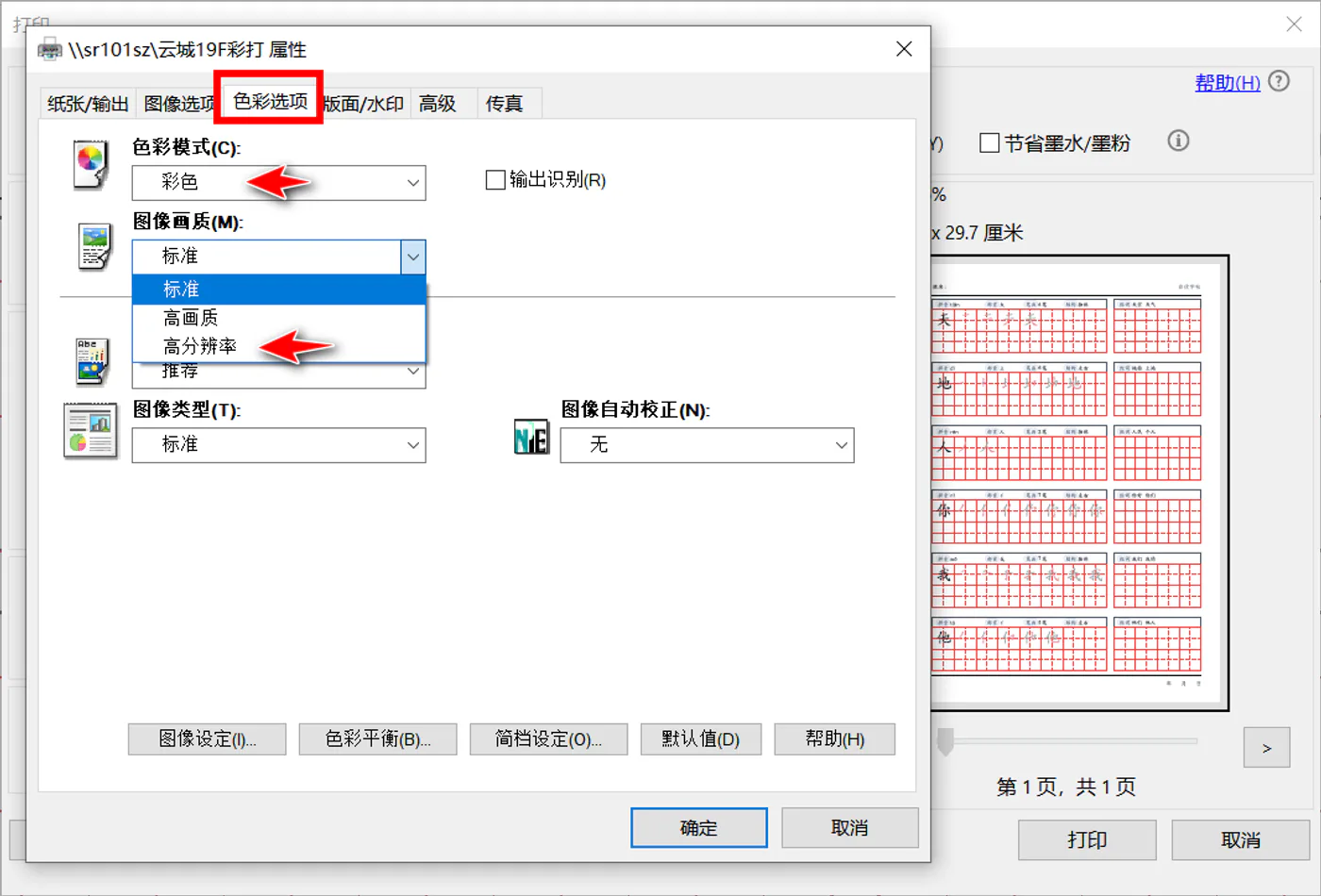
接下来寻找“图像画质”“打印质量”或“输出质量”,选择较高等级。
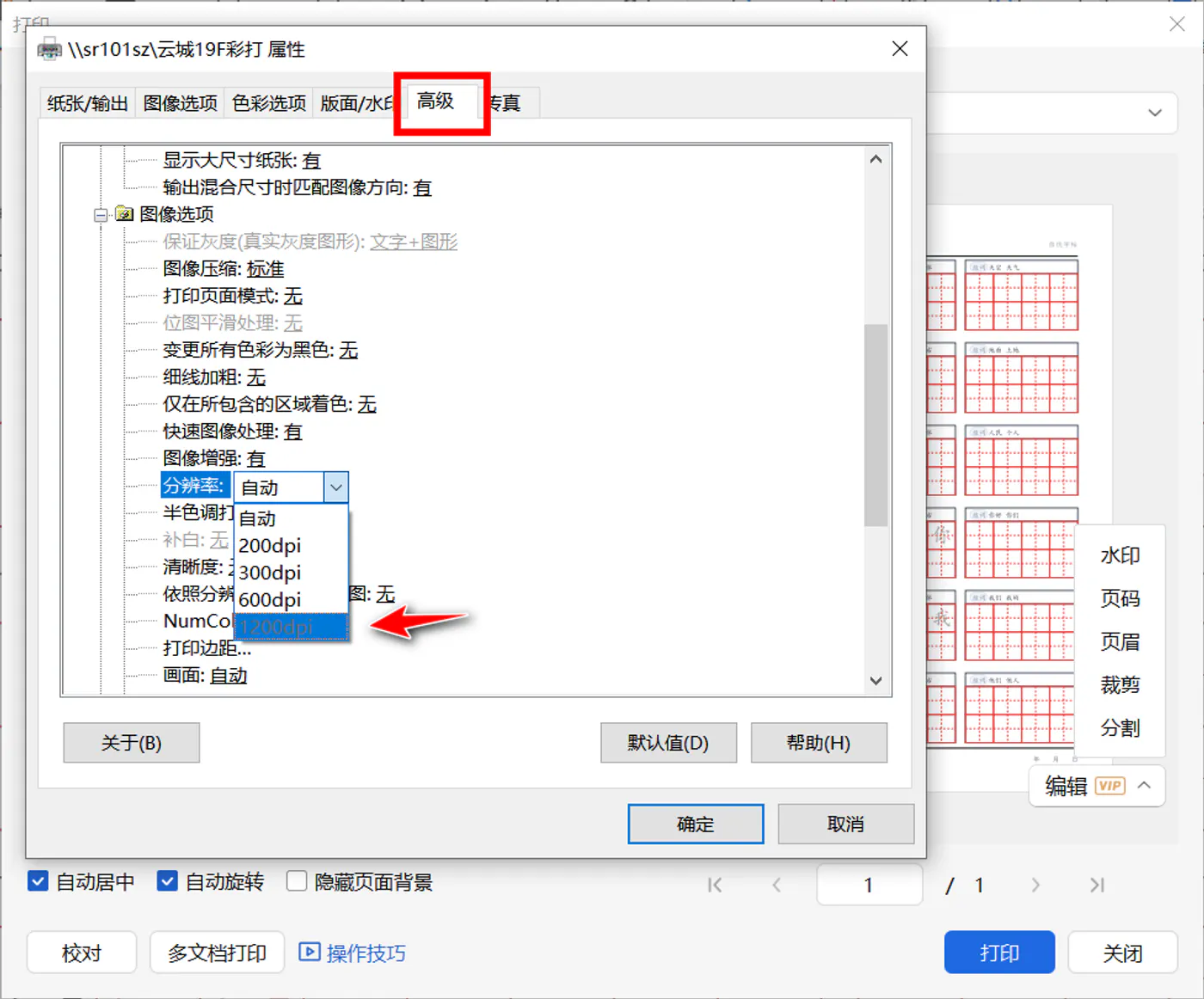
如果可以设置图像分辨率,选择设备支持的较高或最高分辨率,再打印1页测试。
打印窗口没有质量设置怎么办?
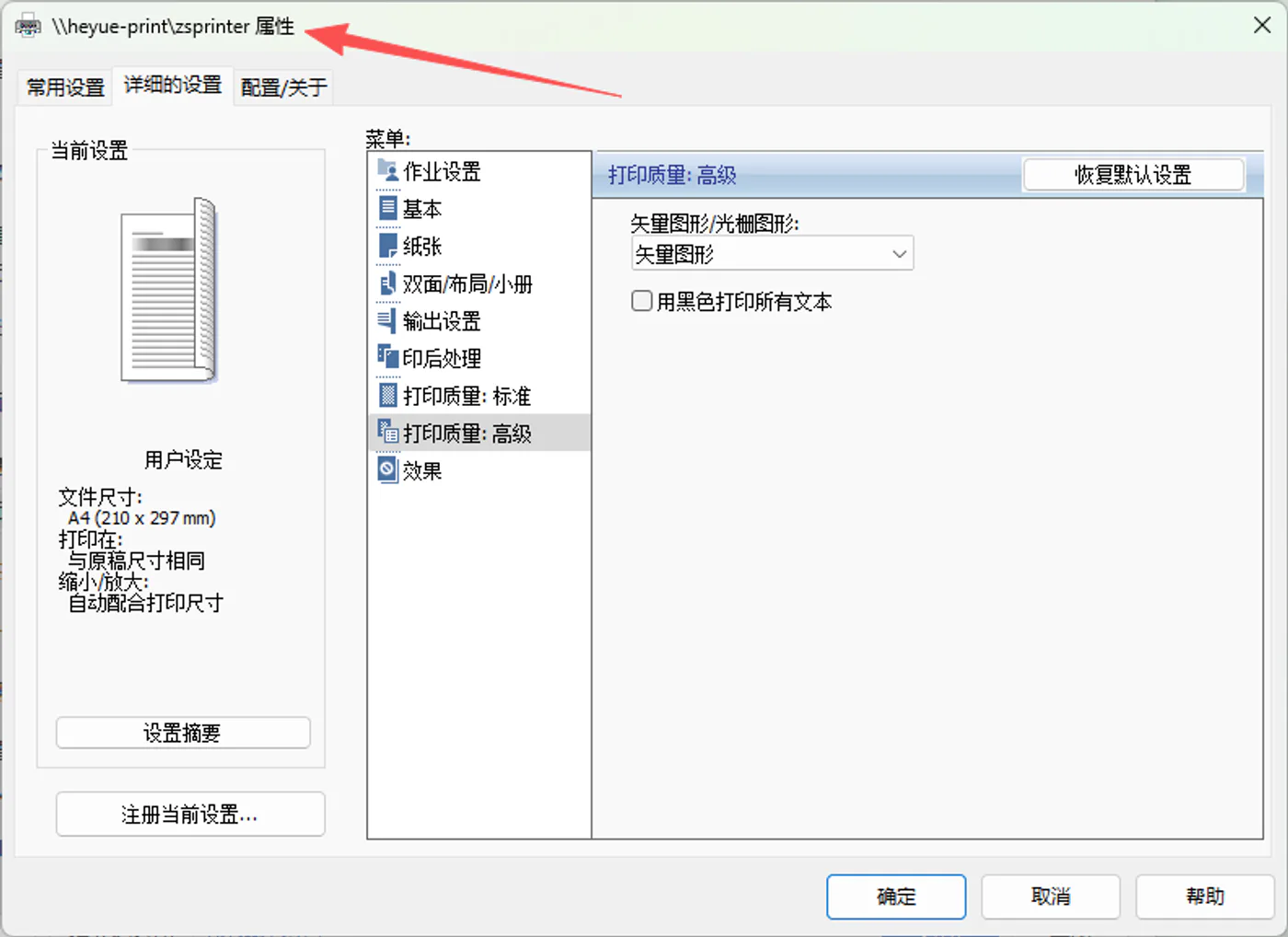
部分打印机把质量设置放在Windows的打印机管理或品牌驱动中,而不是放在WPS、浏览器或Adobe Acrobat的第一层打印窗口。
这时可以进入Windows的设备或打印机设置,找到正在使用的打印机,再打开“打印首选项”“打印机属性”或类似入口。
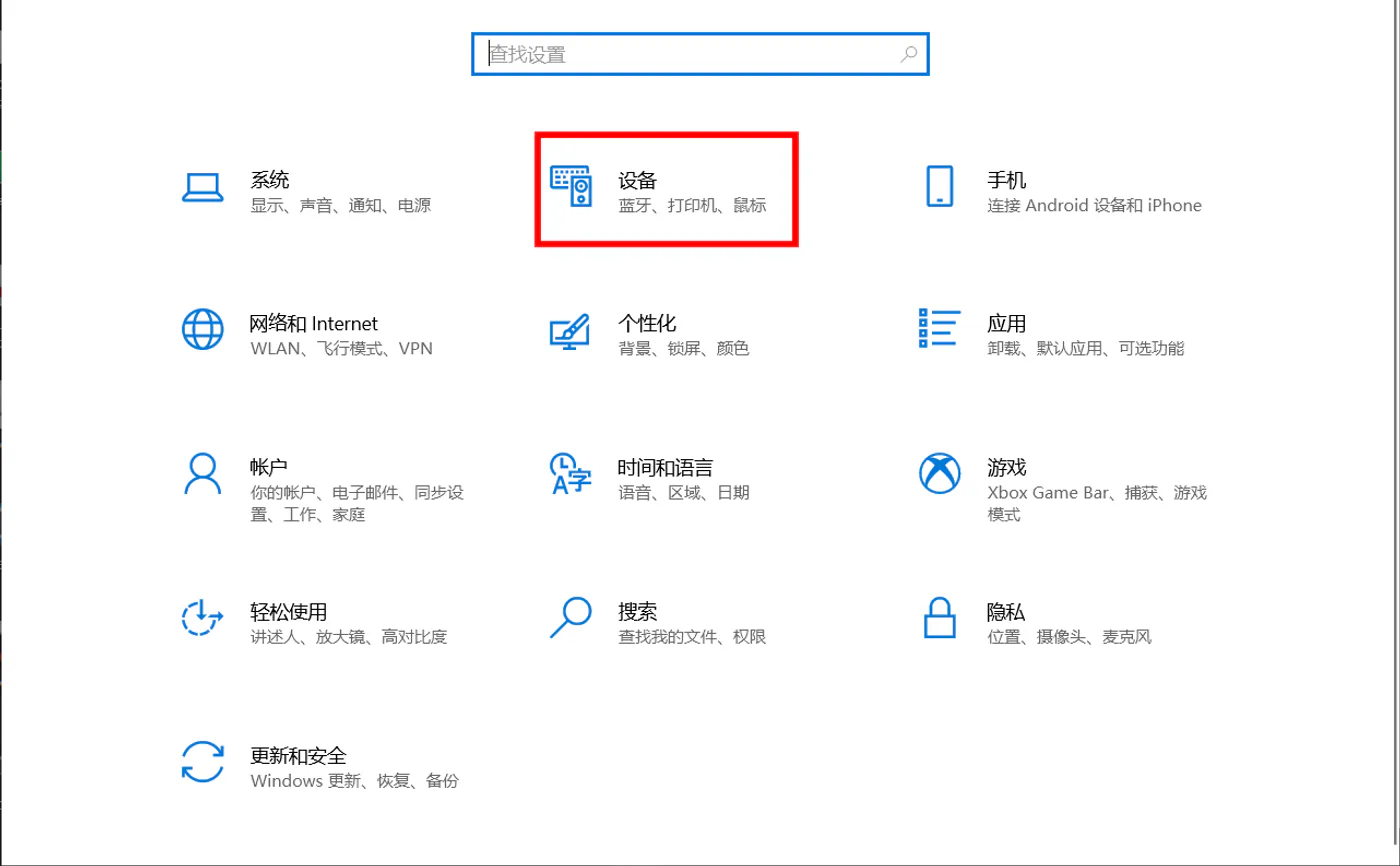
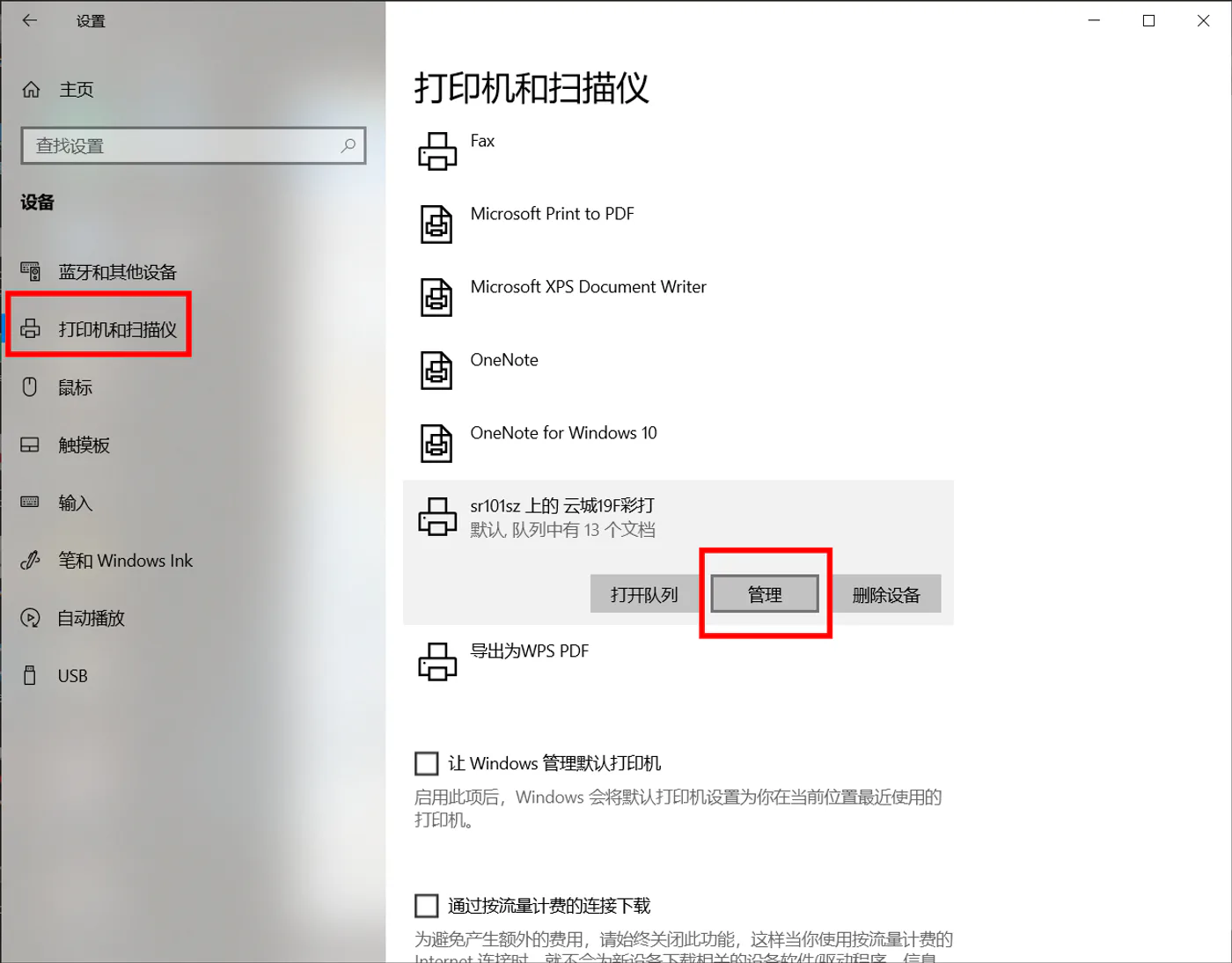
进入驱动设置后,检查色彩和图像质量。如果需要保留浅色或彩色格线,应确认没有误选不合适的黑白、省墨模式。
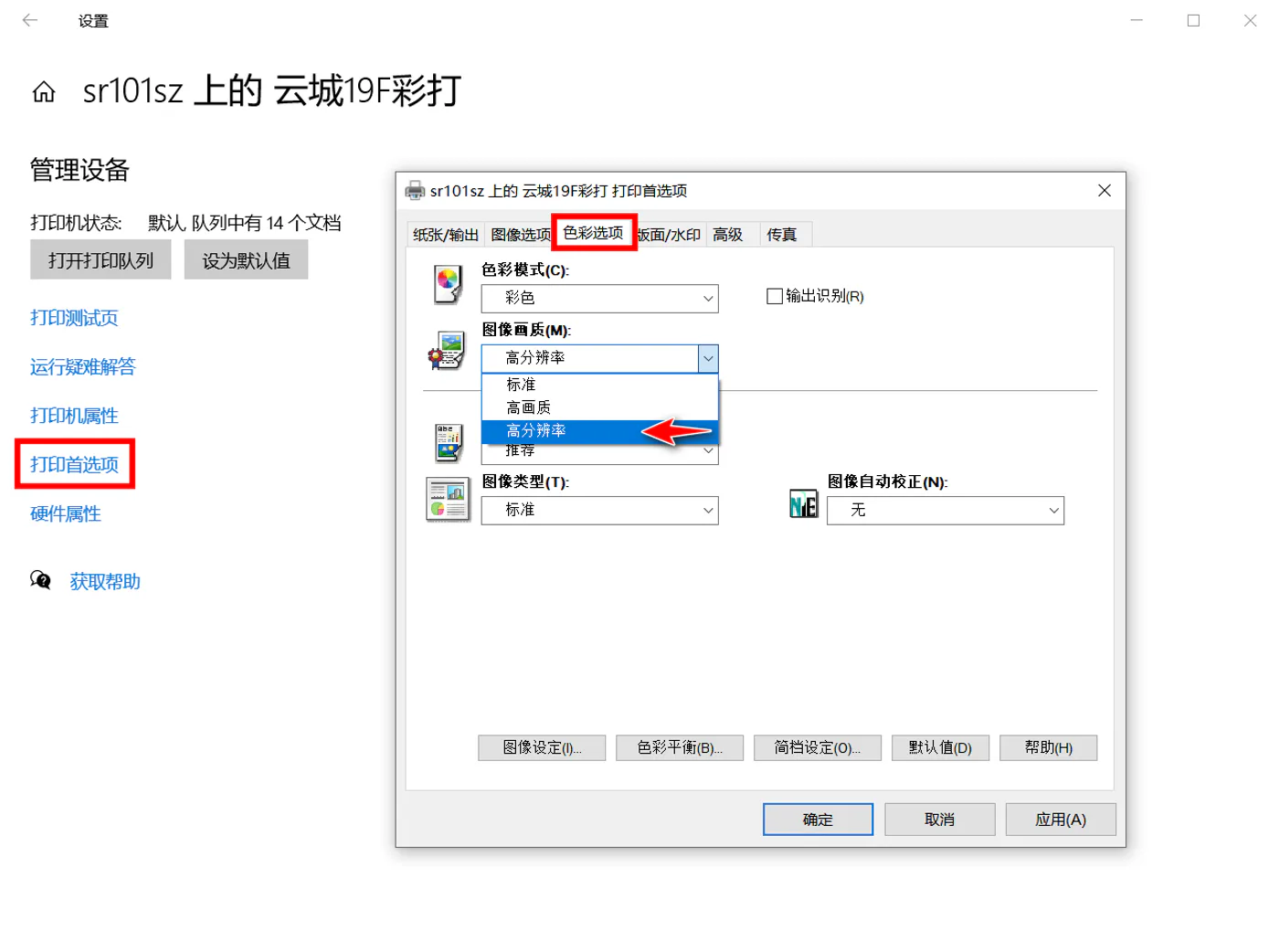
最后寻找图像分辨率或输出质量,并选择较高等级。
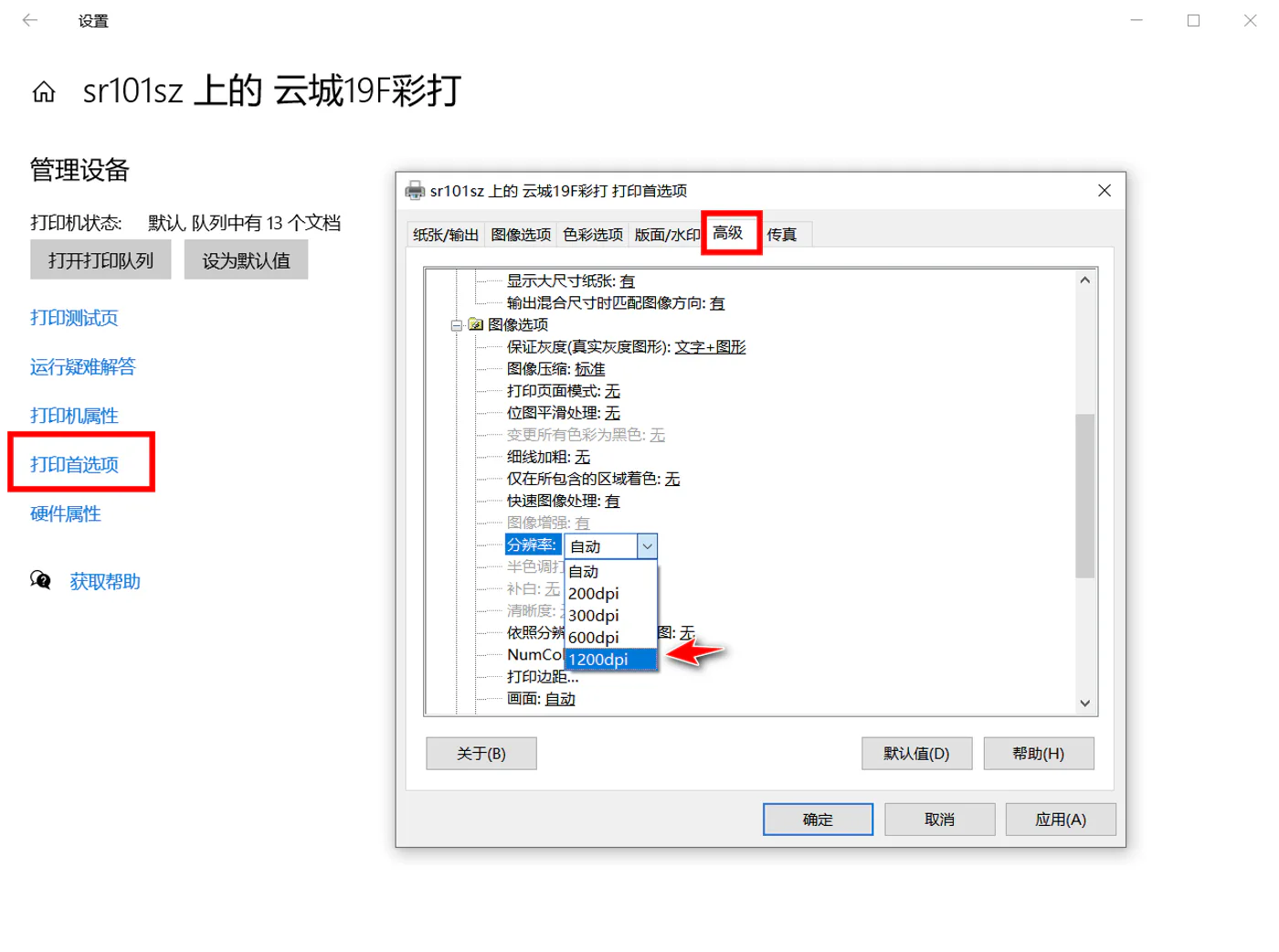
上面的Windows界面只是一个实际示例。打印机品牌、驱动版本不同,菜单名称和位置都会变化,不必追求点击路径完全一致。
手机怎么设置高清打印?
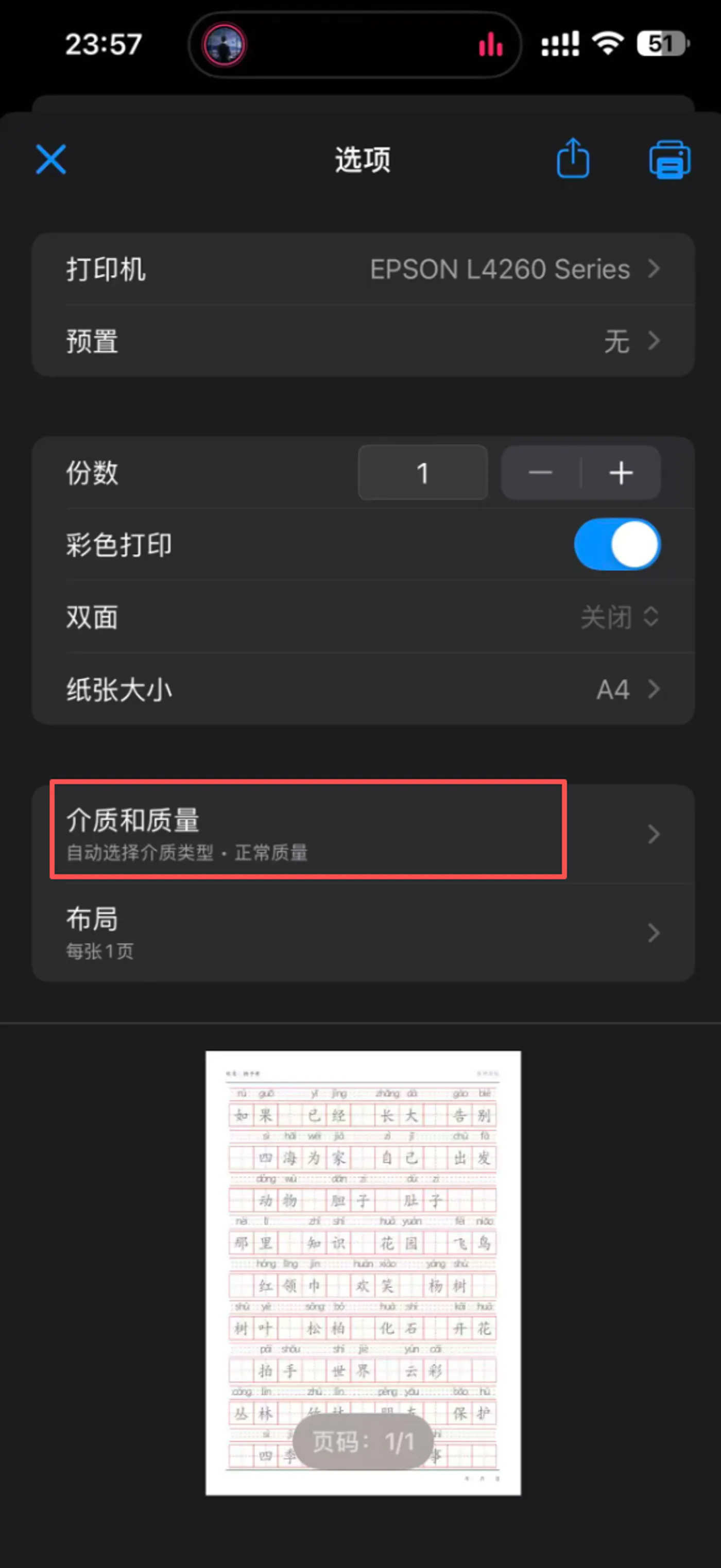
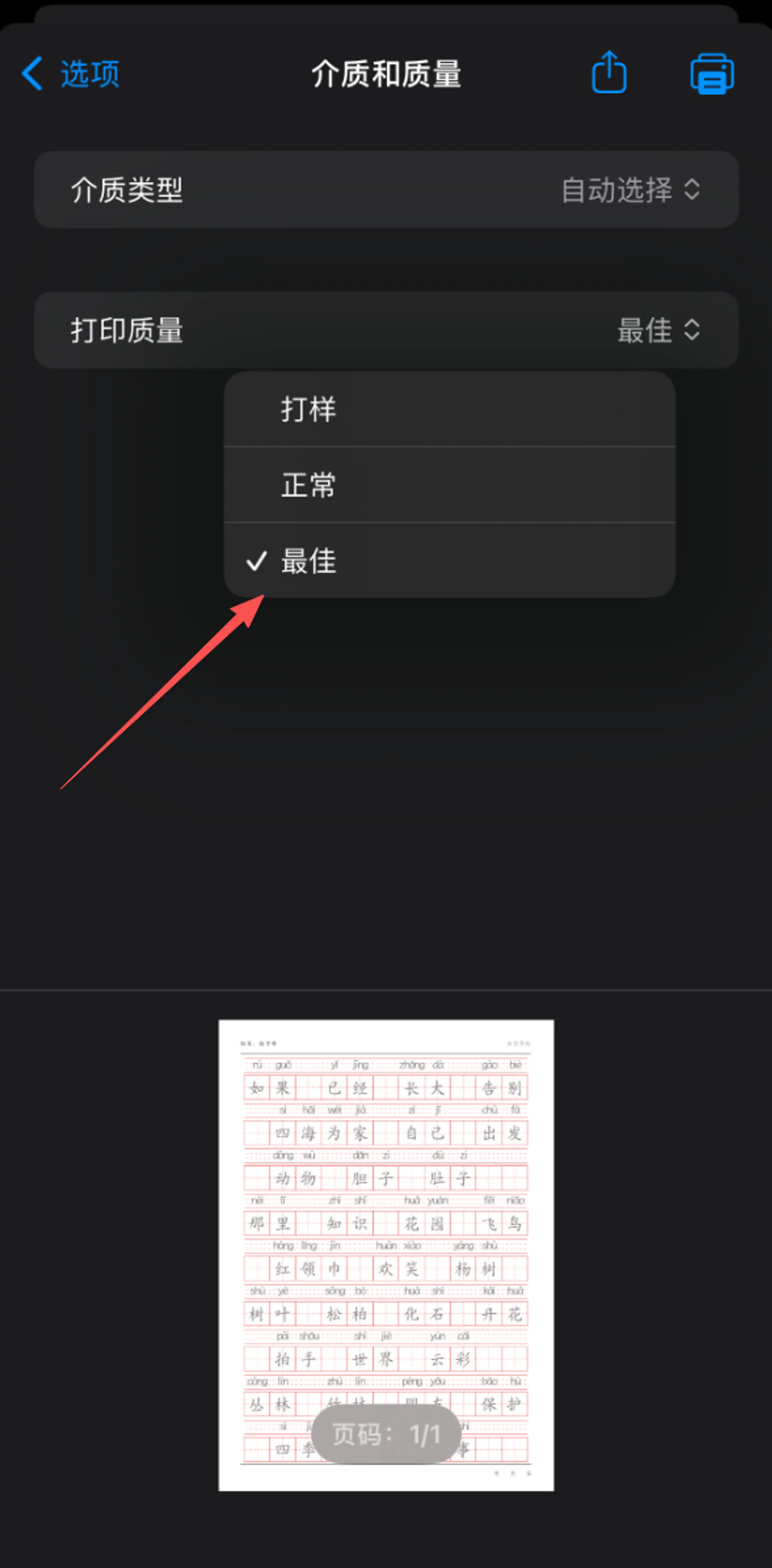
手机系统打印通常把质量选项放在打印预览中的“介质和质量”“质量”或“更多选项”里。
使用手机系统打印
- 打开原始PDF并进入打印预览。
- 选择家中的打印机。
- 查找“介质和质量”“打印质量”“质量”或“更多选项”。
- 如果有“草稿、标准、最佳”,选择“最佳”;如果有“低、中、高”,选择“高”。
- 返回预览并先打印1页。
使用打印机官方App
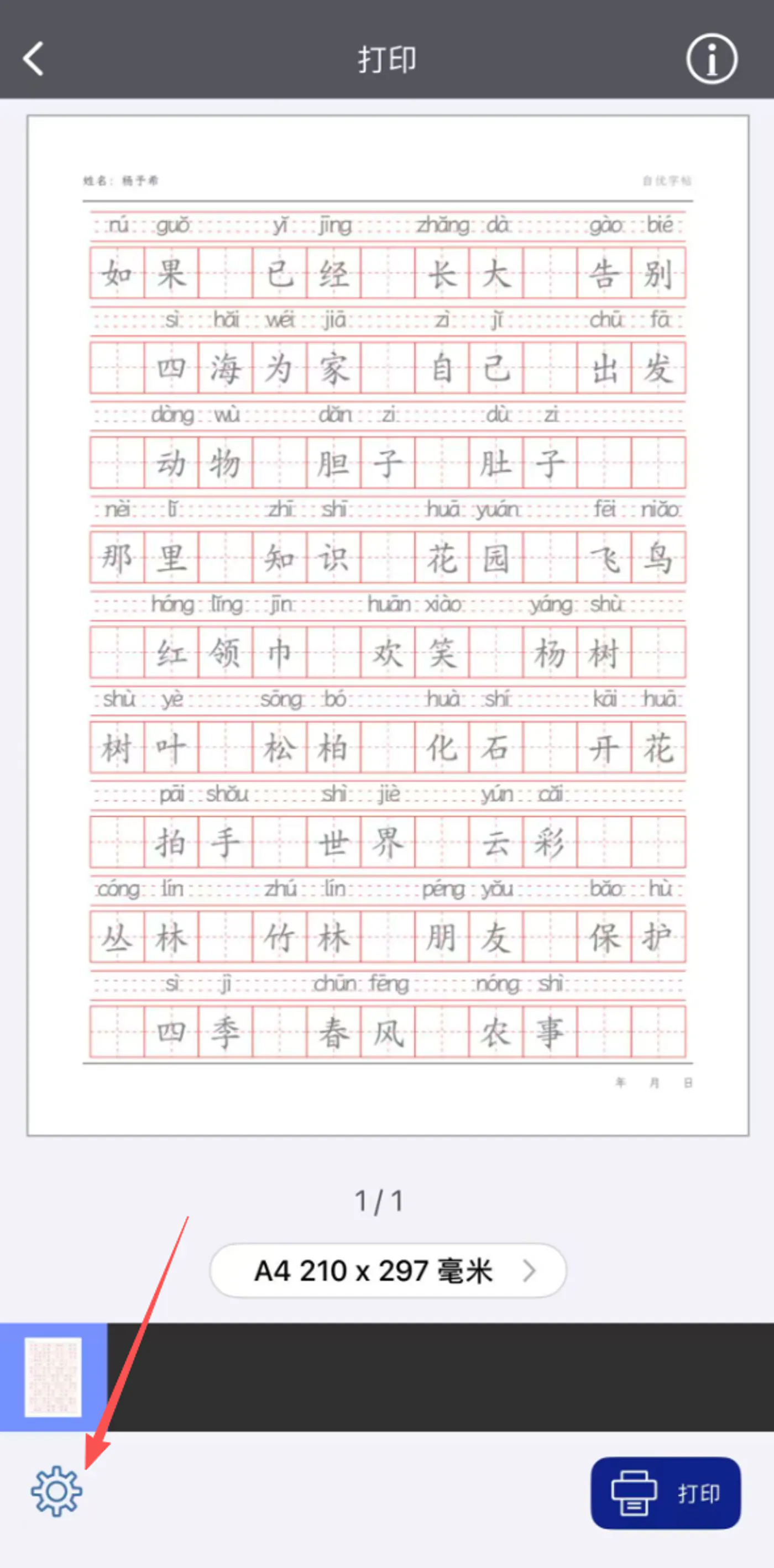
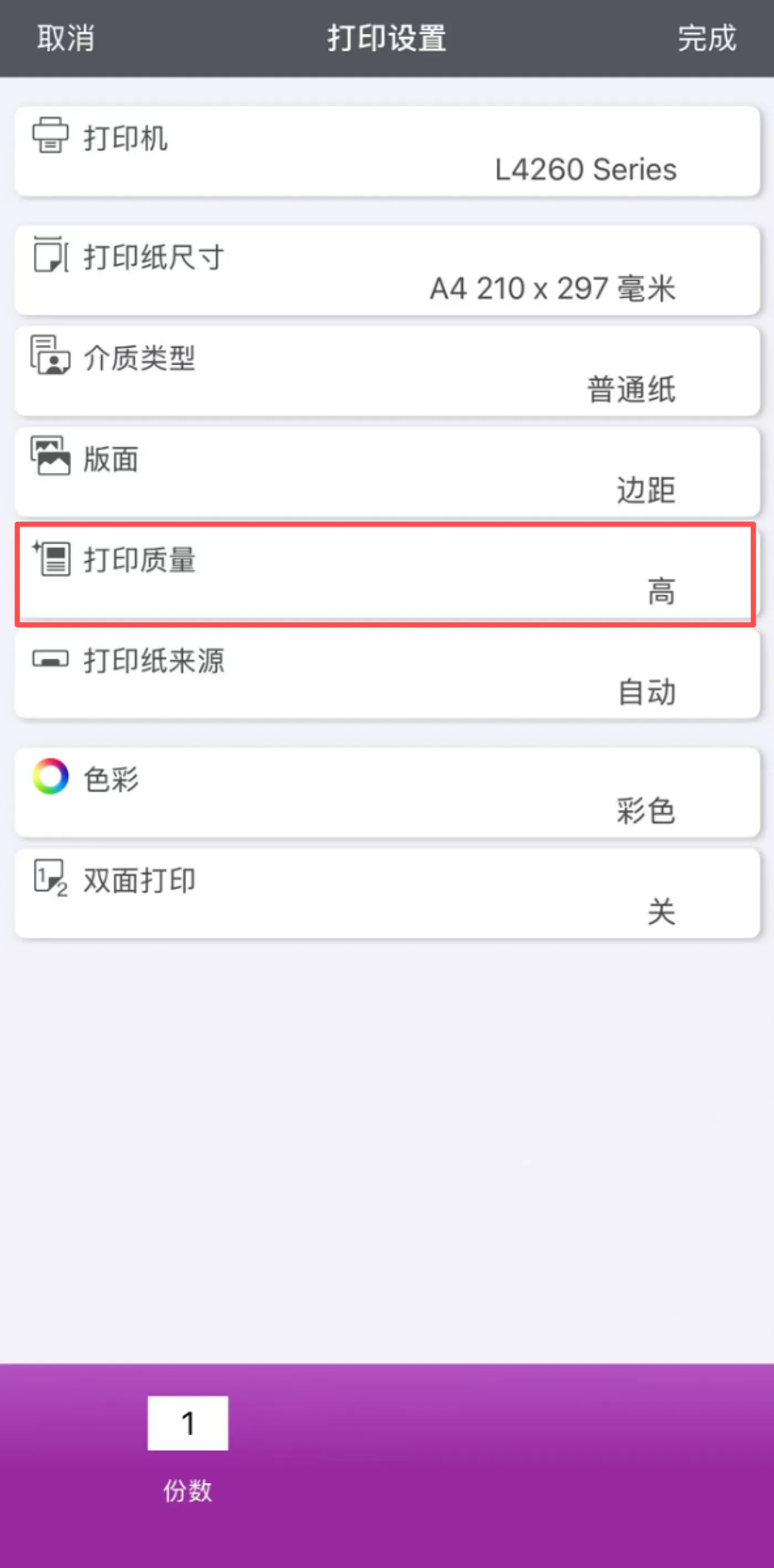
如果手机系统打印页面没有质量选项,可以使用打印机品牌的官方App导入PDF。进入打印设置后,寻找“打印质量”“输出质量”或“打印品质”。
选择“高”“最佳”或设备提供的最高质量等级,然后先打印1页。
如果手机和打印机都找不到质量选项,可以把PDF发送到电脑,再通过电脑的打印机属性进行设置。
去打印店怎么要求高清打印?
不需要向工作人员解释复杂的驱动设置,可以直接说:
“这是A4字帖PDF,请打开原始PDF,选择高质量或高分辨率,按实际大小先打印1页。确认字迹、格线和页面边缘正常后,再打印剩余页面。”
需要保留彩色格线或浅色描红效果时,再补充说明需要彩色打印。普通练习是否选择黑白、单面或双面,可以根据成本和书写需要决定。
设置高质量后还是模糊怎么办?
按下面顺序排查,比反复调整同一个按钮更有效:
- 确认文件来源和格式。 市面上大部分在线字帖生成工具无法提供高清字帖下载。使用自优字帖下载的原始矢量PDF,不要使用截图、聊天软件缩略图或另存的低清图片。如果打印的是其他来源的字帖PDF,可以先在屏幕上放大查看:放大后已经出现锯齿或模糊,通常说明源文件可能使用了位图,单纯提高打印质量无法补回已经缺失的细节。
- 检查模式。 确认没有启用草稿、快速、省墨或经济模式。
- 检查色彩。 浅色或彩色格线在黑白打印时可能变淡。
- 检查耗材。 墨盒、墨粉或硒鼓不足会导致字迹变浅。
- 检查设备。 喷墨打印机可能需要清洁喷头;打印机也可能出现卡纸、缺纸或维护提示。
- 更换测试方法。 使用另一款PDF阅读器,或者把文件交给打印店打印1页进行对比。
如果PDF在屏幕中放大后清晰,而纸面输出模糊,问题通常更可能发生在打印设置、耗材或打印机输出环节。自优字帖原始PDF中的矢量文字、笔画和线条放大后仍然清晰,因此遇到纸面模糊时,应优先排查打印质量设置和打印机状态,而不是把PDF截图后重新打印。
PDF高清打印常见问题
分辨率是不是越高越好?
选择设备支持的较高分辨率通常有助于保留细节,但也可能增加打印时间和墨水、墨粉消耗。先打印1页比较实际效果,不必为了数值而反复打印。
“最佳”和“高分辨率”应该选哪个?
两者可能是不同打印机对高质量输出的命名。如果只能选择一个质量等级,选择“最佳”或“高”;如果还能单独选择分辨率,再选择较高分辨率。
选择高质量会改变字帖大小吗?
通常不会。打印质量主要影响输出细节;字帖大小主要由纸张尺寸、缩放比例和“每张纸打印几页”等设置决定。
高清打印必须使用彩色打印机吗?
不必须。黑白打印机也可以使用高质量模式。只有需要保留彩色格线、浅色层次或彩色内容时,才需要选择彩色打印。
为什么我的界面没有教程里的按钮?
打印机品牌、型号、驱动、电脑系统和手机系统都可能改变菜单名称和位置。请寻找具有相同含义的选项,不必找到完全相同的按钮。
打印前最后确认
- □ 打开的是原始PDF
- □ 已选择正确的打印机和A4纸
- □ 页面方向和缩放正确
- □ 已找到打印质量、图像画质、输出质量或分辨率
- □ 已选择高、高分辨率、最佳或最高质量
- □ 未启用草稿、快速、省墨或经济模式
- □ 第一次只打印1页
设置完成后,就可以返回自优字帖PDF完整打印教程,继续查看电脑、手机或打印店的完整打印流程。