
如果只是想马上把字帖发给电脑、家人或打印店,也可以把PDF转发到微信文件传输助手或联系人。不过微信聊天里的文件更适合临时取用,重要字帖仍建议同时保存到“文件”。
还没有制作字帖的家长,可以先打开自优字帖免费生成字帖PDF。自优字帖免注册,生成和下载免费,下载的是可以继续保存、转发和打印的PDF文件。
先看清楚:现在是生成页面,还是已经打开了PDF
保存前先判断自己停在哪一步:
- 如果屏幕上还有文字输入、字帖样式、格子和预览设置,你仍在字帖生成器里。先完成内容和版式设置,再预览并下载PDF。
- 如果屏幕上已经显示一页一页的字帖,顶部写着“文件预览”,说明PDF已经打开,可以开始保存。
- 如果你看到的只是一张图片,而不是PDF预览,请返回重新下载PDF。截图会丢失分页信息,也不适合直接代替原PDF打印。
从微信进入自优字帖的家长,可以先在微信搜索并关注“自优字帖”公众号,再从公众号底部的汉字字帖、数字字帖或拼音字帖入口进入生成器。需要了解手机端完整制作流程,可查看手机免费制作字帖PDF总教程。
方法一:把字帖PDF保存到iPhone“文件”
这种方法适合需要长期保留、以后反复打印,或者想把字帖导入其他App的家长。下面四步以iPhone实际操作截图为准。
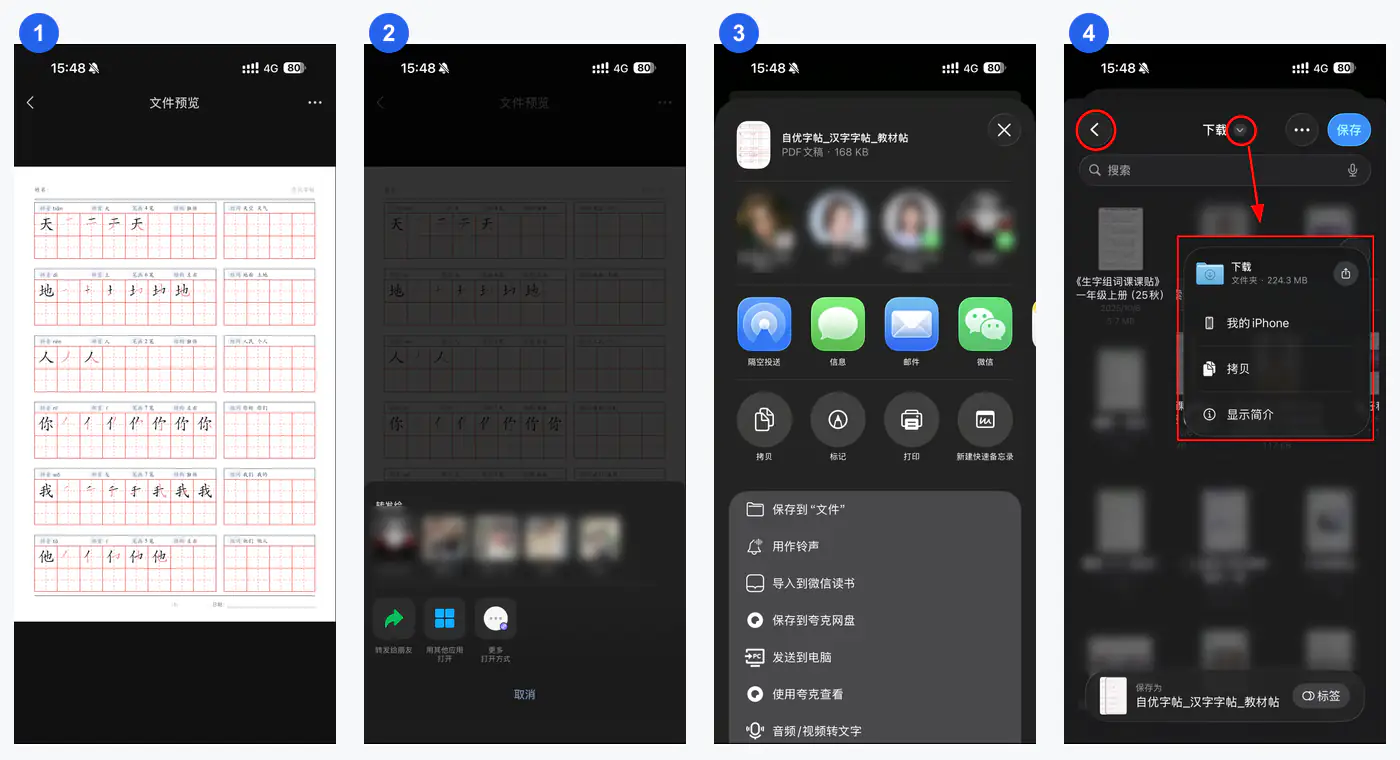
第1步:在PDF预览页调出右上角“…”
自优字帖生成并下载PDF后,会进入文件预览页面。如果顶部按钮没有显示,先轻点一下屏幕。看到右上角的“…”后,点击这个按钮。
这一步的判断标准很简单:页面上显示的是完整字帖,顶部出现了返回按钮、文件预览和“…”菜单。不要长按字帖页面,也不要把当前页面截屏。
第2步:选择“用其他应用打开”
点击“…”后,屏幕下方会弹出操作选项。找到并点击“用其他应用打开”。
不同iOS版本、微信版本或打开方式下,按钮的位置可能略有变化。你要找的核心不是固定在第几行,而是把当前PDF交给iPhone的分享与文件保存功能。
第3步:选择“保存到‘文件’”
系统分享面板打开后,向下查看操作列表,点击“保存到‘文件’”。如果首屏没有看到,可以稍微向上滑动操作列表再找。
请确认选择的是“保存到‘文件’”,不是“拷贝”、收藏网页或保存图片。只有进入“文件”保存界面,才能亲自决定PDF放在哪个文件夹里。
第4步:展开位置,选择文件夹并保存
进入保存界面后,点击屏幕中间的下拉箭头,或者按一下左侧返回箭头,展开可选位置。然后选择你需要保存的地方,最后点击右上角的“保存”。
常见位置包括:
- 我的iPhone:文件保存在这部手机上,适合只在当前手机使用。
- iCloud云盘:开启并正常使用iCloud时,可在同一Apple账户的设备上查找。
- 下载或自己建立的文件夹:适合把字帖统一整理在一起。
如果你不熟悉文件夹,建议固定选择一个容易记的位置,例如“我的iPhone”下面的“下载”,或者自己新建一个“孩子字帖”文件夹。以后所有字帖都存到这里,比每次临时寻找省事。
点击“保存”以后,系统通常不会再弹出一个很明显的完成页面。只要没有出现报错,就可以进入“文件”App检查一次。第一次操作多确认一步,后面就知道文件会在哪里了。
页面关闭后,怎么再次找到保存的字帖PDF
保存完成并不等于要一直停留在PDF页面。只要刚才确实执行了“保存到‘文件’”,关闭微信、浏览器或预览页面后,PDF仍在你选择的文件夹中。
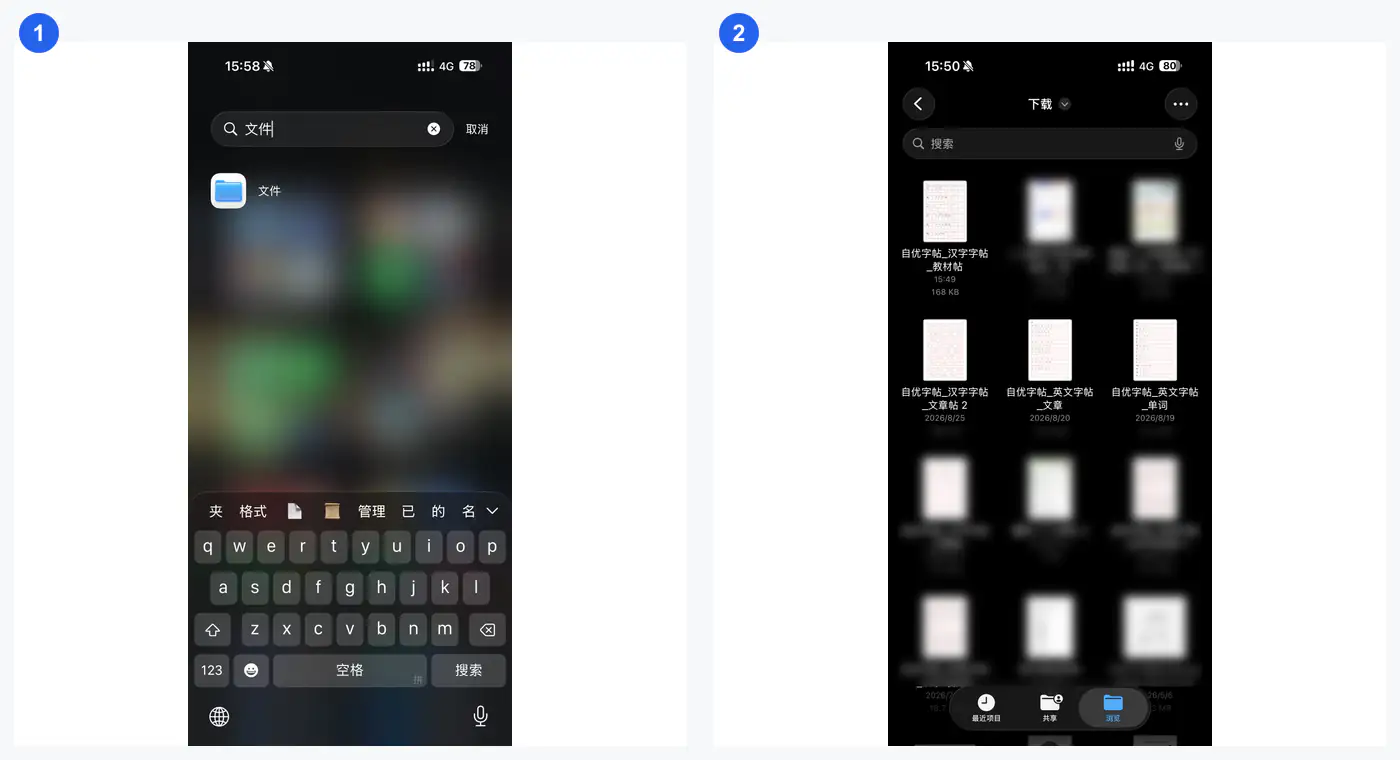
先打开“文件”App
在iPhone主屏幕向下滑,调出系统搜索,输入“文件”,点击蓝色文件夹图标的“文件”App。
如果手机桌面上找不到“文件”,不代表PDF没有保存。很多人只是把“文件”App放在了不常用的页面或文件夹里,用系统搜索通常更快。
回到刚才选择的保存位置
打开“文件”后,进入“浏览”,再找到保存时选择的位置:
- 保存时选了“我的iPhone”,就进入“我的iPhone”。
- 选了iCloud云盘,就进入“iCloud云盘”。
- 选了“下载”或其他子文件夹,要继续点进那个文件夹。
“最近项目”只是一个方便查看近期文件的入口,不是文件真正的存储位置。以后想整理、移动或长期保留PDF,最好记住它实际位于“我的iPhone”、iCloud云盘还是某个文件夹。
文件很多时,用日期排序或搜索
如果文件夹里内容很多,可以按日期排序,让刚保存的PDF排到前面;也可以直接搜索文件名中的关键词,例如“生字”“拼音”“英语”或课文名称。
以后生成字帖时,建议给文件起一个自己看得懂的名字,例如:
- 一年级语文-第3课生字
- 拼音-bpmf本周练习
- 20以内加减法-周末练习
比起一串自动生成的名称,这类文件名更方便下次打印,也不容易把不同版本弄混。
方法二:保存后直接导入打印机App
如果家里的打印机有官方手机App,可以先按上面的方法把PDF保存到“文件”,再从打印机App中选择“导入文件”“文档打印”或“打印PDF”等类似入口。
当打印机App弹出本地文件选择界面时,进入刚才保存的文件夹,点选字帖PDF即可。不同品牌的入口名称会不同,不必执着于某个固定按钮;核心路径是:先把PDF保存到“文件” → 在打印机App中导入这个PDF → 设置纸张和打印质量 → 打印。
如果你还不确定A4、方向、缩放和打印质量怎么选,可继续看自优字帖PDF电脑、手机和打印店完整打印教程。
方法三:把字帖PDF转发到微信
这条路线适合三种情况:马上发到电脑、马上交给打印店,或者想先在微信里留一个容易找到的入口。
第1步:在PDF页点击下方分享图标
打开字帖PDF,在底部工具栏找到方框向上箭头形状的分享图标并点击。如果底部工具栏没有显示,先轻点一下PDF页面。
第2步:选择微信
系统分享面板打开后,在应用列表中选择微信。如果没有出现在第一排,可以横向滑动应用图标,或从“更多”里查找。
第3步:选择联系人或文件传输助手
进入微信的选择界面后,可以选一个家人、打印店联系人,也可以选文件传输助手。如果目的是稍后在电脑微信上下载,文件传输助手通常最方便。
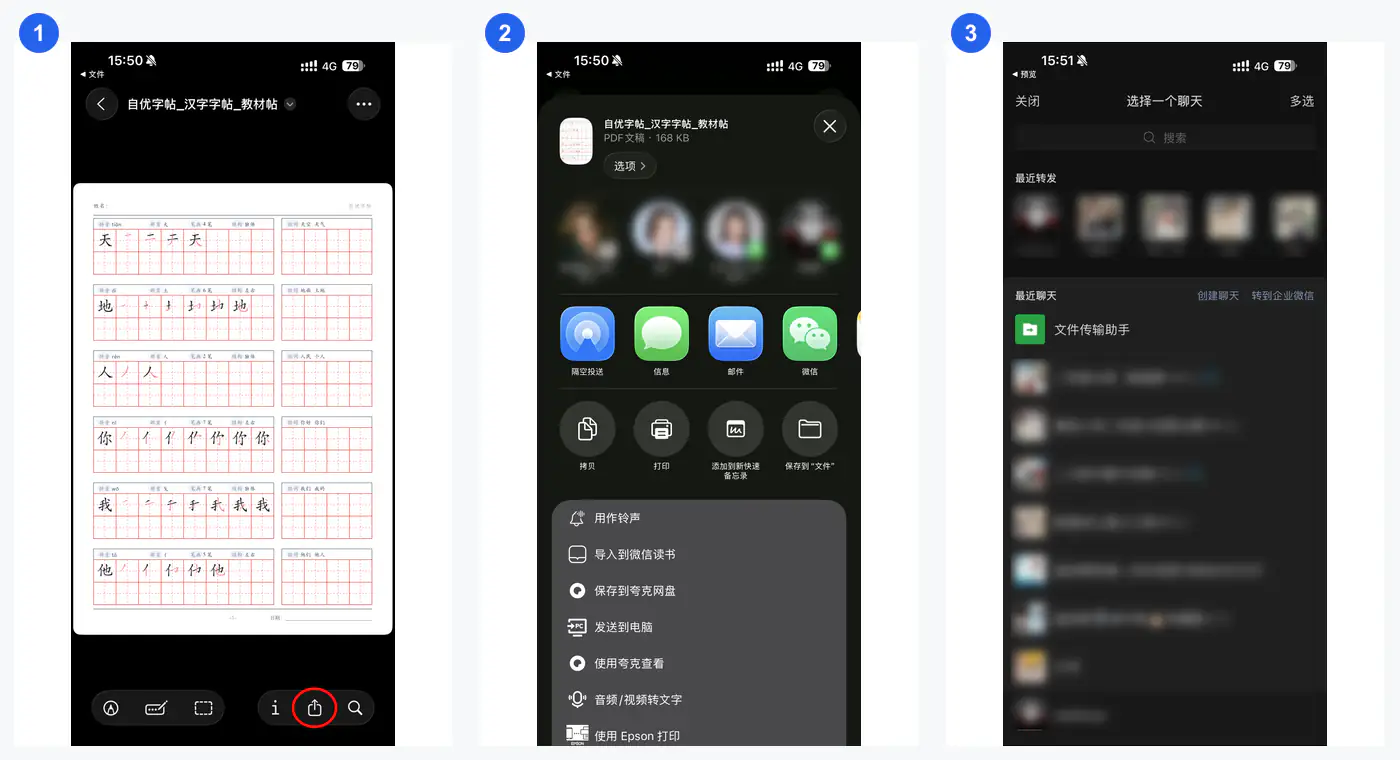
第4步:确认转发对象并发送
在微信分享页面选择“转发给朋友”,确认接收人和文件名称没有选错,再点击“发送”。如果要发给打印店,建议在同一聊天中补充页数、单面或双面、黑白或彩色等要求。
第5步:在聊天中点击PDF,让文件完成缓存
发送后进入对应聊天,点击刚发出的PDF文件。文件能正常打开,说明当前手机已经可以读取它。下次也可以从这段聊天记录中再次点开。
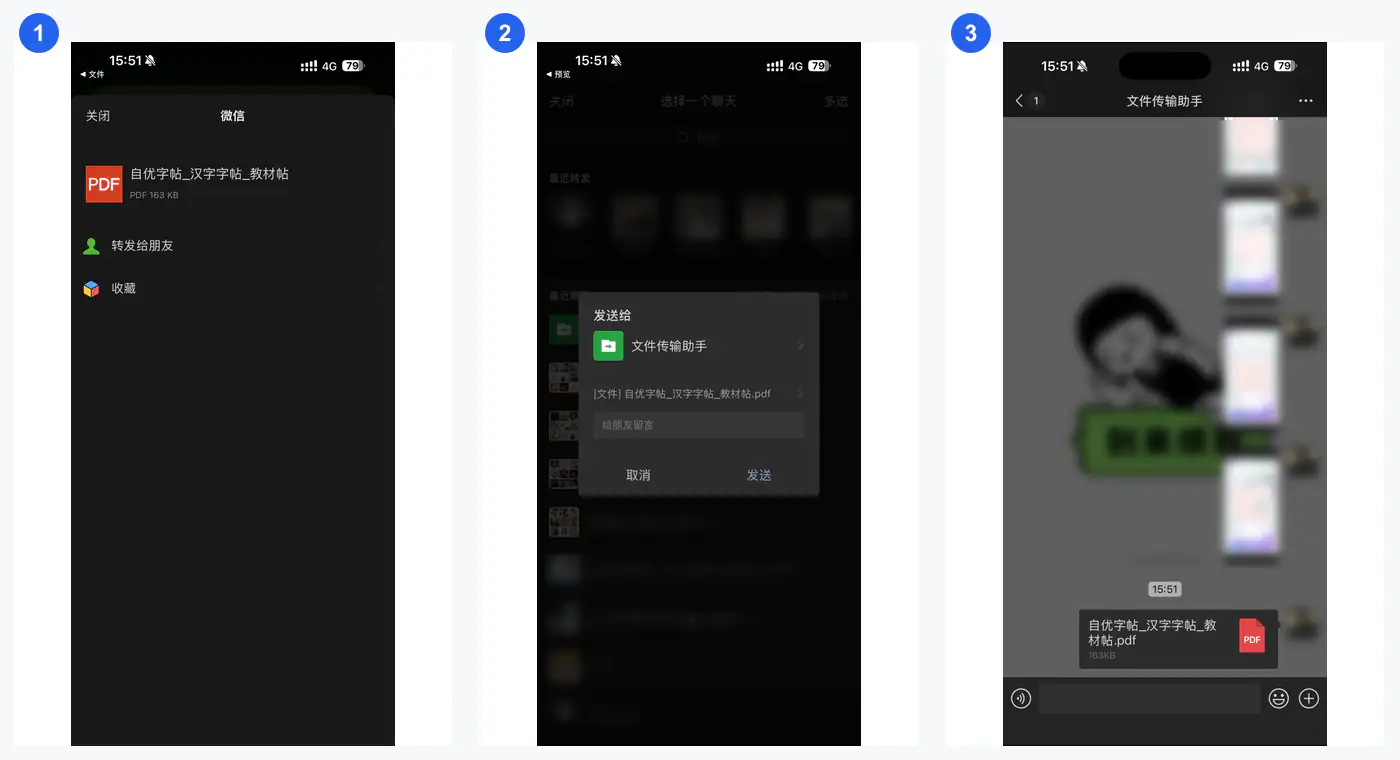
不过要注意:微信聊天中看得到文件,不等于已经把它长期保存到了iPhone文件夹。聊天记录、应用缓存或换手机等情况都可能影响以后查找。重要字帖、需要反复打印的字帖,仍建议再执行一次“保存到‘文件’”。
保存到“文件”和发到微信,怎么选
| 你的目的 | 更合适的方法 |
|---|---|
| 下周或以后还要打印 | 保存到“文件” |
| 想统一整理孩子的字帖 | 保存到固定文件夹,并修改清楚的文件名 |
| 马上在电脑微信下载 | 发给文件传输助手 |
| 马上发给家人或打印店 | 发给对应微信联系人 |
| 怕以后找不到,又要马上转发 | 先保存到“文件”,再转发微信 |
| 用打印机官方App打印 | 先保存到“文件”,再从打印机App导入 |
不确定时,选择“先保存到文件,再转发微信”最稳妥。两个动作不会冲突:本地文件负责长期保留,微信负责临时传递。
常见问题
点击屏幕后看不到右上角“…”怎么办?
先确认已经进入PDF文件预览,而不是仍停留在生成页面。轻点屏幕中央一次,等待顶部工具栏出现。仍然没有时,可以返回下载页重新打开PDF,或查看手机生成、下载和保存字帖PDF故障排查。
“保存到‘文件’”在哪里?
它位于iPhone系统分享面板的操作列表中。选择“用其他应用打开”后,在分享面板向下滑动查找。不要把“保存图片”当成保存PDF。
第4步为什么看不到“我的iPhone”或其他文件夹?
在保存界面点击屏幕中间的下拉箭头,或按左侧返回箭头,先回到可选位置,再进入“我的iPhone”、iCloud云盘或其他文件夹。选择好后,点击右上角“保存”。
保存后为什么没有提示?
iPhone保存完成后不一定有醒目的成功提醒。直接打开“文件”App,到刚才选择的位置检查;找不到时按日期排序或搜索文件名。
在“最近项目”看到了,为什么文件夹里找不到?
“最近项目”会汇总近期打开或保存的文件,它不是实际保存位置。打开这个PDF后查看所在位置,或者回到“浏览”,检查保存时选的“我的iPhone”、iCloud云盘和具体文件夹。
发给文件传输助手以后,还要保存到“文件”吗?
如果只是马上在电脑打开,可以不重复保存;如果以后还要反复使用,建议保留本地文件。微信更适合传递和临时查找,不适合作为唯一备份。
iPhone能直接制作汉字字帖吗?
可以。需要制作生字、课文、笔画或教材练习时,可查看手机如何免费制作汉字字帖。生成完成后,再按本文步骤保存PDF。
微信里可以完全免费生成字帖吗?
可以。通过“自优字帖”公众号进入对应生成器,无需注册即可编辑、预览并下载PDF。第一次使用可查看微信公众号免费生成字帖教程。
最后记住这两条路线
需要长期保留:PDF预览 → “…” → 用其他应用打开 → 保存到“文件” → 中间下拉箭头或左侧返回 → 选择位置 → 保存。
需要马上转发:PDF预览 → 分享 → 微信 → 选择联系人或文件传输助手 → 发送 → 在聊天中点击PDF确认能打开。
如果字帖还没有生成,现在可以进入自优字帖免费制作并下载PDF。生成后先保存到一个自己记得住的文件夹,再去打印或转发,之后找文件会轻松很多。