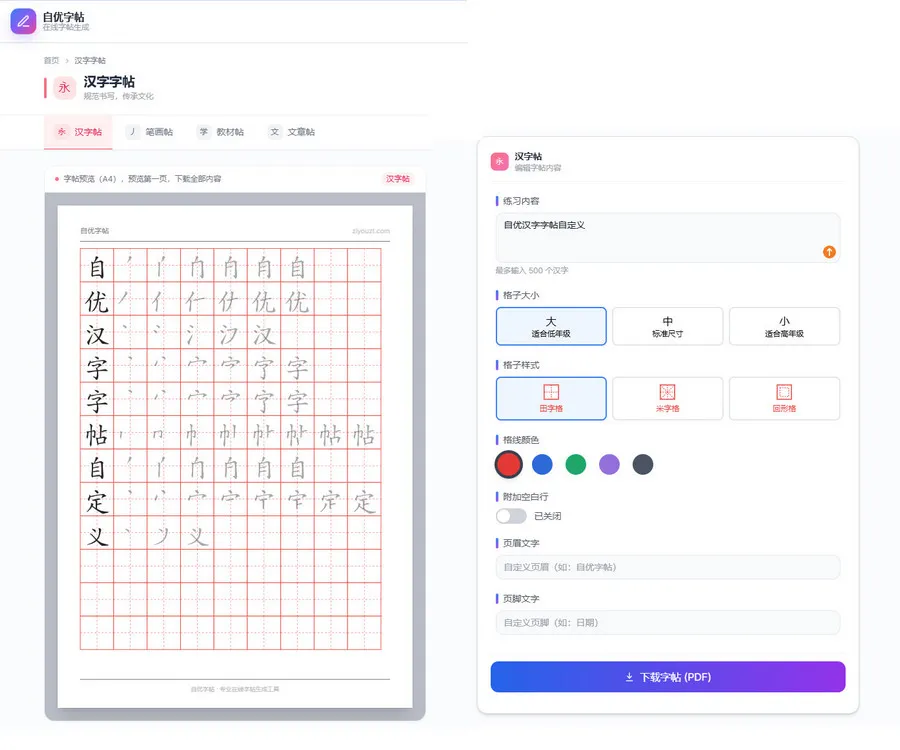
很多人搜索“字帖下载”,真正需要的并不是一份谁都一样的练习纸,而是一份刚好对应当前学习内容的字帖。比如孩子今天学了“春、风、花、草”,就只想练这几个字;老师明天要讲拼音,也许临时需要一页四线三格练习。固定字帖常常内容不合适,自定义生成会省事得多。
自优字帖的用法很直接:选择练习类型,输入内容,查看 A4 预览,最后下载 PDF。整个过程不要求注册账号,也不需要安装软件。
第一步:先选对字帖类型
进入模板页后,不用先研究所有设置,先按孩子今天要练什么来选:
| 练习内容 | 推荐入口 | 适合做什么 |
|---|---|---|
| 生字、词语、课文 | 汉字字帖 | 生字描红、笔顺练习、词语或课文临摹 |
| 声母、韵母、音节 | 拼音字帖 | 拼音临摹、看拼音写汉字、看汉字写拼音 |
| 数字、口算、竖式 | 数学字帖 | 数字书写、加减口算和竖式计算练习 |
| 字母、英文单词 | 英文字帖 | 大小写字母和单词书写练习 |
如果暂时拿不准,从高频模板里挑一个接近的即可。进入编辑页以后,练习内容、格子和字形样式还能继续调整,不需要一次选得完全准确。
第二步:输入内容并下载字帖 PDF
不同模板的设置略有区别,但下载过程基本相同。
1. 填写这次要练的内容
在页面左侧的内容框里输入汉字、拼音、单词或题目。建议一次只放一组相关内容,例如一课生字或当天的听写词语。这样打印出来目标更清楚,孩子也不容易一看到满页内容就发怵。
2. 按需要调整版式
输入后,右侧会显示 A4 预览。可以根据练习阶段调整格子大小、描红方式、字体、行列数量等。刚开始练习时,格子可以大一些;已经比较熟练时,再增加空白格,让孩子独立书写。
3. 先看预览,再点“下载超清(PDF)”
重点检查有没有漏字、错字,内容是否超出预期页数。确认后点击编辑区下方的“下载超清(PDF)”。页面会自动生成完整文件,内容较多时需要稍等几秒。浏览器下载完成后,通常可以在电脑的“下载”文件夹里找到。
页面上的预览主要用来快速确认第一页;下载得到的 PDF 会按当前内容自动分页,所以内容较长时,以最终 PDF 页数为准。
第三步:这样打印,字帖大小更准确
用浏览器或 PDF 阅读器打开文件,打印时选择 A4 纸张。缩放建议使用“实际大小”或“100%”,不要勾选会再次放大页面的选项,否则格子可能被裁掉。打印机的质量选为“高”或“最佳”,细格线和描红字会更清楚。
第一次使用某个模板,可以先打印一页看看格子大小是否适合。低年级孩子通常更适合大格和浅色描红;日常听写、默写则可以多留空白格。确认合适后再批量打印,比较省纸。
几种更省时间的用法
跟着课本做:把当天的新字或词语复制进汉字字帖,按“描红 + 临写 + 空白”安排,一张纸就能完成从观察到独立书写。
专练容易写错的内容:不用重复打印整课生字,只输入最近听写出错的几个字。少量、多次练,往往比一次写满几页更有效。
老师临时备课:上课前按本节内容生成 PDF,保存后可以直接打印,也可以发给家长自行打印。下次需要修改时,可到我的字帖继续使用浏览器本地保存的最近记录。
没有打印机时:先把 PDF 下载到手机或电脑,之后到打印店用 A4 纸打印即可。建议保留 PDF 原文件,不要先截图,以免文字和格线变模糊。
字帖下载常见问题
下载字帖需要注册或登录吗?
不需要。打开模板后即可编辑、预览并生成 PDF。
为什么点击下载后没有立刻出现文件?
PDF 需要在浏览器中生成。内容越多,生成时间越长;请等待进度完成,同时检查浏览器是否拦截了下载。
手机上可以制作和下载吗?
可以。手机浏览器可以完成编辑和下载,但设置项目较多时,电脑或平板操作会更方便。下载后的 PDF 也可以转发到电脑或打印店。
下载的 PDF 为什么有好几页?
系统会根据输入内容和当前格子大小自动分页。需要减少页数时,可以删减内容、缩小格子,或减少重复练习的数量后重新下载。
生成过的字帖还能再次修改吗?
可以。网站会在当前浏览器本地保留最近使用记录,可进入“我的字帖”继续编辑。清理浏览器数据或更换设备后,本地记录可能无法保留,重要文件建议及时下载保存。