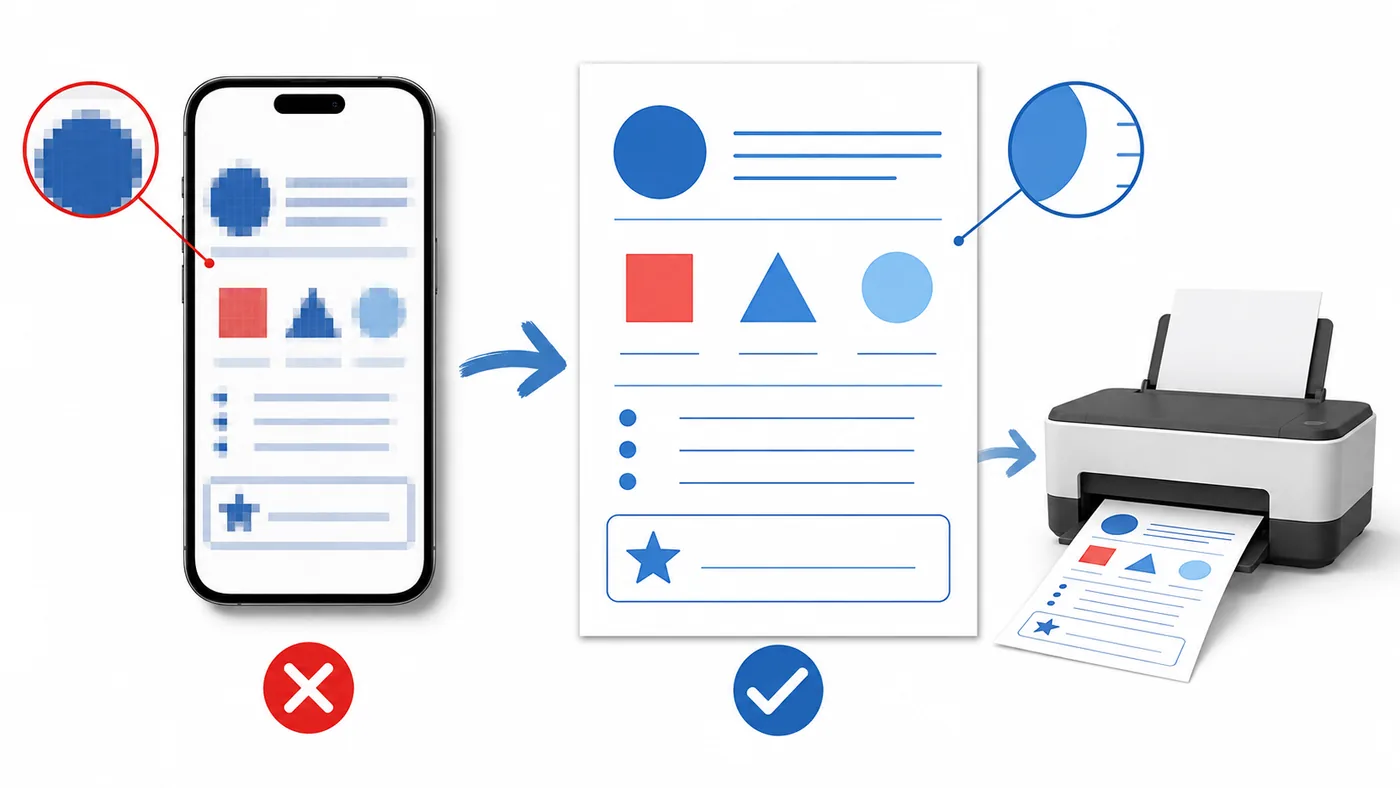
截图打印最容易出现的三个问题
放大后变模糊
截图记录的是当时屏幕上的像素。图片在手机里看着清楚,不代表放到A4纸上仍有足够细节。裁剪、放大和二次保存都会进一步损失清晰度,细笔画和浅色格线最容易受到影响。
A4比例和字格大小改变
截图可能只截到页面的一部分,也可能带入浏览器边框和空白。打印软件为了把图片塞进纸张,通常会自动缩放,导致田字格变小、页面被拉伸或四周留白不一致。
转发后再次压缩
把截图通过聊天软件反复转发,图片可能被压缩。即使手机预览仍能辨认,打印后也可能出现锯齿、细线断裂和灰度不均。
PDF为什么更适合打印?
PDF按页面保存排版,更容易保持A4尺寸、分页、页边距和字格比例。自优字帖生成的文字、笔画和线条使用矢量路径,放大后仍能保持清晰;截图则已经把这些内容变成固定像素。
矢量PDF提供了清晰的源文件,但最终效果还会受到打印质量模式、纸张和打印机状态影响。下载原始PDF后仍应先试印一页。
已经截了图,怎样重新获得PDF?
- 回到自优字帖当前编辑页面,检查内容后点击下载超清PDF。
- 页面已经关闭时,可以到当前浏览器的“我的字帖”查看最近记录。
- 找到对应记录后重新预览,核对文字、格子和分页。
- 下载PDF并按内容、年级和日期重新命名。
- 如果换了设备或清理过浏览器数据,最近记录可能不存在,此时需要重新输入或选择内容。
正确打印PDF的步骤
- 用浏览器、WPS或PDF阅读器打开原始文件。
- 选择A4纸、每张一页,并保持方向与PDF一致。
- 优先使用实际大小或100%;边缘裁切时再选适合可打印区域。
- 在打印机属性中寻找打印质量、输出质量或图像画质,选择高或最佳。
- 只打印第一页,检查文字、格线、字格大小和页面边缘。
- 确认正常后再打印剩余页。
完整操作可查看自优字帖PDF打印教程,屏幕清楚但打印仍模糊时可查看PDF高清输出排查。
发给打印店时不要只发截图
直接发送PDF原文件,并说明:“请用A4纸、保持原方向、每张一页,按实际大小和高质量先试印第一页。”收到试印结果后检查字格和边缘,再决定是否批量打印。
如果工作人员只看到聊天窗口中的图片预览,可以再次强调发送的是文件,并请对方打开PDF本身。
什么情况下图片也能打印?
清晰度足够、尺寸明确且本来就是图片格式的练习素材可以打印,但要确认像素、页面比例和授权。对于已经能够下载PDF的字帖,没有必要先把PDF或网页转换成截图。
常见问题
PDF和截图看起来一样,为什么打印不一样?
手机屏幕较小,会掩盖像素和缩放问题。A4输出时尺寸更大,截图的细节不足更容易暴露。
截图设成高清就可以了吗?
截图的上限仍由屏幕分辨率和截取范围决定。能够取得原始PDF时,直接使用PDF更稳妥。
PDF打印也模糊怎么办?
确认不是图片版PDF,再检查高质量模式、缩放、驱动、墨盒或碳粉及打印机状态。不要把PDF继续转成截图尝试。
手机上的PDF怎么发给打印店?
从浏览器下载记录或手机文件管理器找到PDF,以“文件”形式发送,不要打开后逐页截图。
重新下载原始PDF,再试印一页
保留页面比例和矢量清晰度,比放大截图更可靠。下载后先检查第一页,确认无误再批量打印。