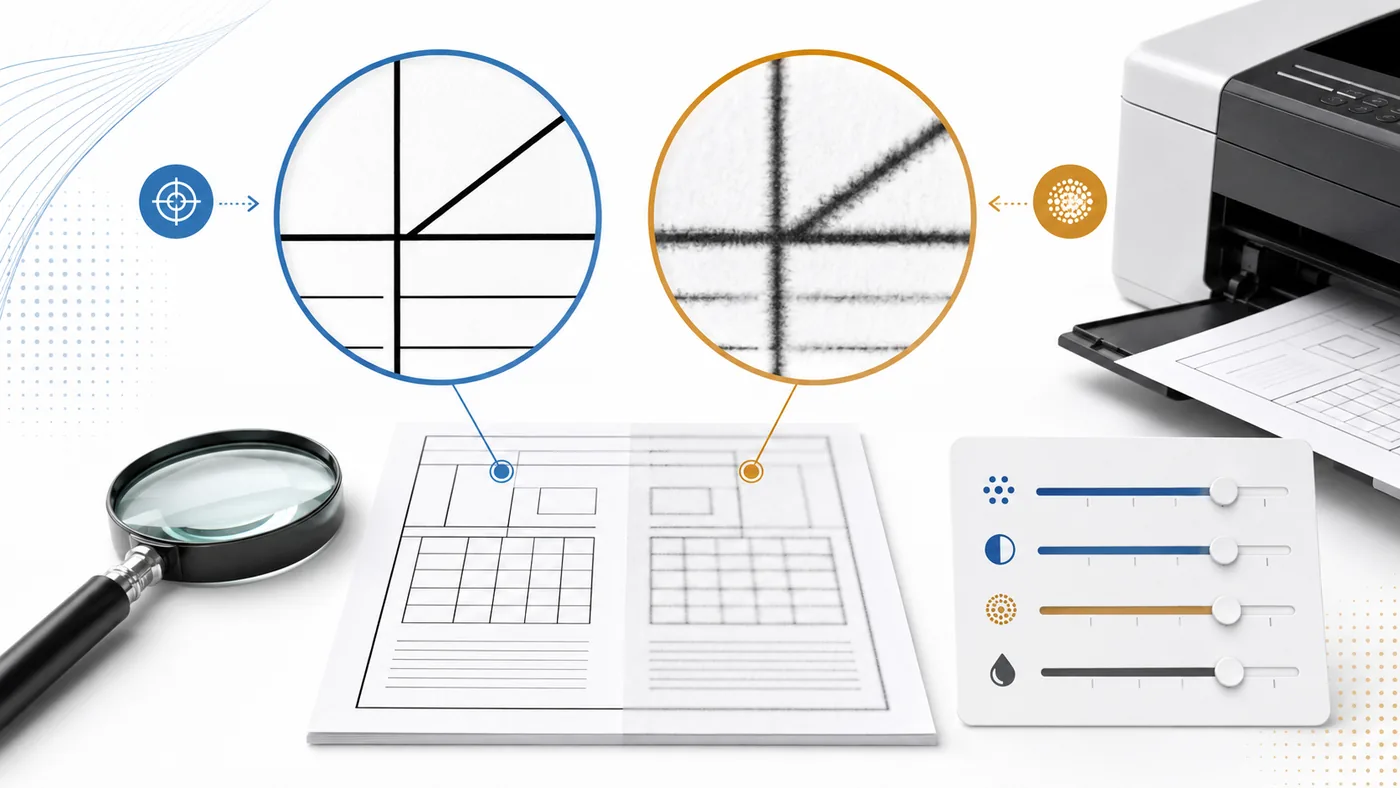
先做四步快速检查
- 不要打印网页截图、聊天预览图或被压缩后的图片,重新下载原始PDF。
- 放大PDF,查看文字和格线是否仍然平滑清楚。
- 在打印机属性中寻找“打印质量、输出质量、图像画质、分辨率”等类似选项,选择“高、最佳、高分辨率”等高质量模式。
- 使用A4、单页和正确方向试印一页,正常后再批量打印。
为什么清晰的PDF打印后仍可能模糊?
屏幕用发光像素显示,打印机要把内容转换成纸面上的墨点或碳粉点。草稿、省墨、快速等模式会减少输出细节;驱动缩放或“多页合一”会改变字格;普通纸吸墨、墨盒状态和打印头堵塞也可能造成边缘发虚。因此“文件清晰”和“最终打印清晰”是两个环节。
自优字帖PDF为什么放大仍清楚?
有些字帖PDF实际上把低分辨率图片装进PDF,放大后会出现锯齿或像素块。自优字帖生成的文字、笔画和线条使用矢量路径,放大后仍能保持清晰,这也是它适合长期打印的核心特点。
不过,矢量文件不能自动修复低质量打印模式。源文件提供了清晰基础,打印时仍要选择合适的输出质量。
不同电脑和打印机怎样找到高质量设置?
不同系统、软件、驱动和打印机品牌的按钮名称并不统一,不必死记某一台电脑的点击路径。进入打印预览后,打开“打印机属性、首选项、更多设置、质量”一类区域,寻找下面这些相近名称:
- 打印质量 / 输出质量
- 图像画质 / 图形质量
- 分辨率 / DPI
- 草稿、标准、高、最佳
- 省墨模式 / 经济模式
选择高质量或最佳,关闭明显的草稿、快速或省墨模式。若只能看到基础选项,可进入所选打印机的属性或品牌应用继续查找。如果需要了解具体如何设置高清打印,查看PDF怎么设置高清打印?电脑、手机和打印店设置教程。
设置高质量后还是模糊怎么办?
1. 检查文件
确认是下载的PDF而不是截图;放大后如果文字本身已经有像素块,应重新取得清晰源文件。
2. 检查打开方式
换用浏览器、WPS或常见PDF阅读器试印同一页,排除某个软件渲染异常。不要经过截图、图片转换或聊天软件二次压缩。
3. 检查缩放和页面
使用A4、每张一页、正确方向。先试实际大小/100%;裁边时才改适合可打印区域。多页合一会把字帖明显缩小。
4. 检查驱动和设备
选择正确打印机,确认驱动中的质量设置确实生效。打印测试页或其他清晰文档:如果所有文件都模糊,问题更可能在打印机、驱动或耗材,而不是字帖PDF。
5. 检查纸张和耗材
墨水不足、碳粉不均、喷头堵塞、滚轮或成像部件污染都可能造成发虚、断线或脏污。按照打印机自身维护说明执行喷头检查、清洁或耗材检查;不确定时联系设备售后。
症状对照
| 打印表现 | 优先检查 |
|---|---|
| 整页文字和格线都发虚 | 草稿/省墨模式、原文件、打印质量 |
| 横线或细笔画断裂 | 喷头、墨水、碳粉或设备维护 |
| 页面整体很灰 | 耗材、浓度设置、纸张 |
| 字帖明显变小 | 多页合一、缩放、纸张尺寸 |
| 边缘缺失 | 方向、A4设置、可打印区域 |
| 只有截图版本模糊 | 重新下载并打印原始PDF |
手机和打印店怎么办?
手机和打印店怎么办?
用手机制作字帖不会让PDF自动变模糊。真正需要先确认的是:你发送和打印的是否为网站生成的原始PDF文件。
发送前先打开文件,核对页数和内容,再放大文字或格线查看边缘。如果放大后仍然平滑,说明手机里拿到的是清晰文件。随后从文件菜单直接分享PDF附件,不要把聊天窗口中的缩略图、预览截图或逐页截图发给打印店。
如果还没有把PDF正常保存到手机,可以查看手机制作、下载和打印字帖PDF完整步骤;如果卡在生成、跳转、下载、保存或打开环节,可以按手机字帖PDF故障排查教程先确认文件究竟停在哪一步。
手机直接打印时,在系统打印界面或打印机品牌App中寻找“质量、画质、分辨率”等选项,选择高质量或相近选项。去打印店时直接发送PDF原文件,并说明:“A4、保持原方向、每张一页、先按实际大小试印一页、使用高质量输出。”完整打印流程见自优字帖PDF打印教程。
常见问题
分辨率越高越好吗?
高质量模式通常更清晰,但速度较慢、耗材更多。字帖正式打印可优先高质量;先试一页确认差异,不必无条件选择驱动中的每个极限选项。
必须彩色打印吗?
普通黑白练习不必须。需要保留彩色格线或背景时再选彩色;黑白或彩色与是否清晰不是同一个问题。
为什么打印店也会模糊?
可能收到的是截图、使用了省墨模式、缩放了页面,或设备状态不佳。请让对方用PDF原文件、高质量模式试打一页,再确认批量输出。
最后记住
先保证源文件清晰,再保证输出设置正确。使用原始矢量PDF、高质量模式和一页试印,通常比反复放大截图更有效。