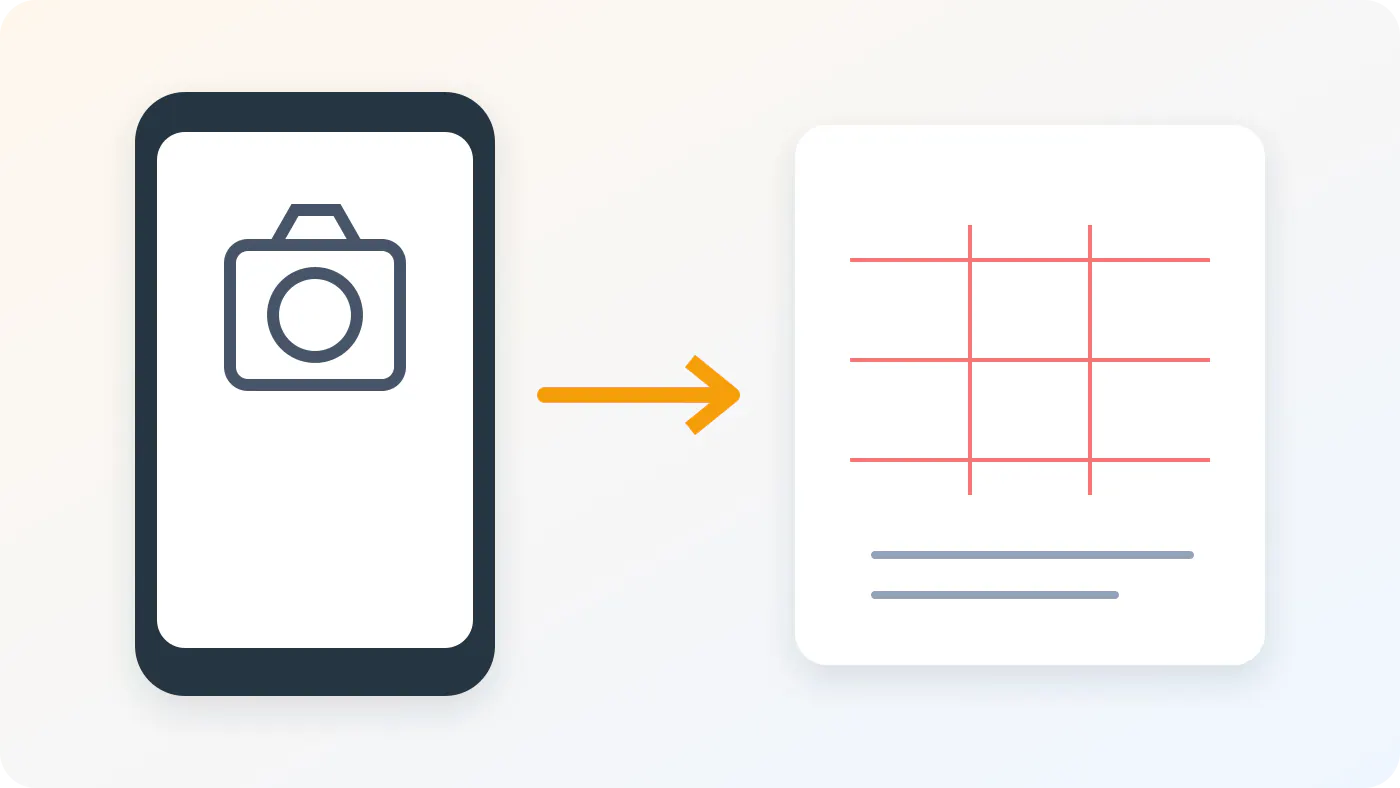
关键不是把整张课本照片塞进字帖,而是完成这条流程:
拍清楚需要的段落 → 提取文字 → 对照原图改错 → 整理段落与拼音 → 预览完整页面 → 下载 PDF。
为什么不能直接把课本照片当成字帖内容
照片和可编辑文字解决的是两件事:
- 把照片上传为页面背景,只会改变字帖底图,不会自动把照片里的句子变成练习内容。
- 提取文字后,文字可以修改错字、保留段落、调整拼音和格子,并重新排成适合临写的字帖。
如果只是把整张课本照片打印出来,字号、行距和书写空间仍然是课本原样,孩子不一定有地方描写;照片歪斜或模糊也会一起被放大。先得到可校对的文字,才是“把课文做成字帖”。
拍照之前,先把画面准备好
识别是否准确,很大程度取决于原图。拍摄时注意:
- 只拍需要的部分。 只练一个自然段,就把镜头对准这一段,不要连同整页注释、页码和相邻课文一起拍。
- 让纸张保持平整。 书页弯曲会让一行文字在两端变形,尤其靠近书脊的位置容易识别错。
- 手机尽量与页面平行。 从侧面斜拍会导致上窄下宽,文字行也更难判断。
- 光线均匀。 避开手影、手机阴影和台灯强反光;文字看不清时先重拍,不要指望后面自动补全。
- 移除无关信息。 老师发来的作业截图如果带有孩子姓名、班级或群聊内容,可以先裁掉与练习无关的部分。
老师直接发来一张清晰截图时,不必为了“重新拍摄”再对着手机屏幕拍一次。把原图保存到相册,后面直接选择这张图片,通常比二次拍摄更清楚。
在文章贴中拍照提取文字
第一步:进入汉字文章贴
可以从“自优字帖”微信公众号底部进入“汉字字帖”,再在页面顶部选择文章贴。已经通过手机浏览器打开网站,也可以直接进入汉字生成器并切换类型。
文章贴适合课文、古诗、词语和连续句子,因为它会保留内容顺序和段落。只是练几个单字并查看笔顺时,后面应改用汉字贴。
第二步:找到拍照提取文字入口
在文章内容编辑区域使用拍照提取文字。手机会根据系统提供相册选图、拍照或选择文件等方式,选择你刚才准备好的课本照片或作业截图。
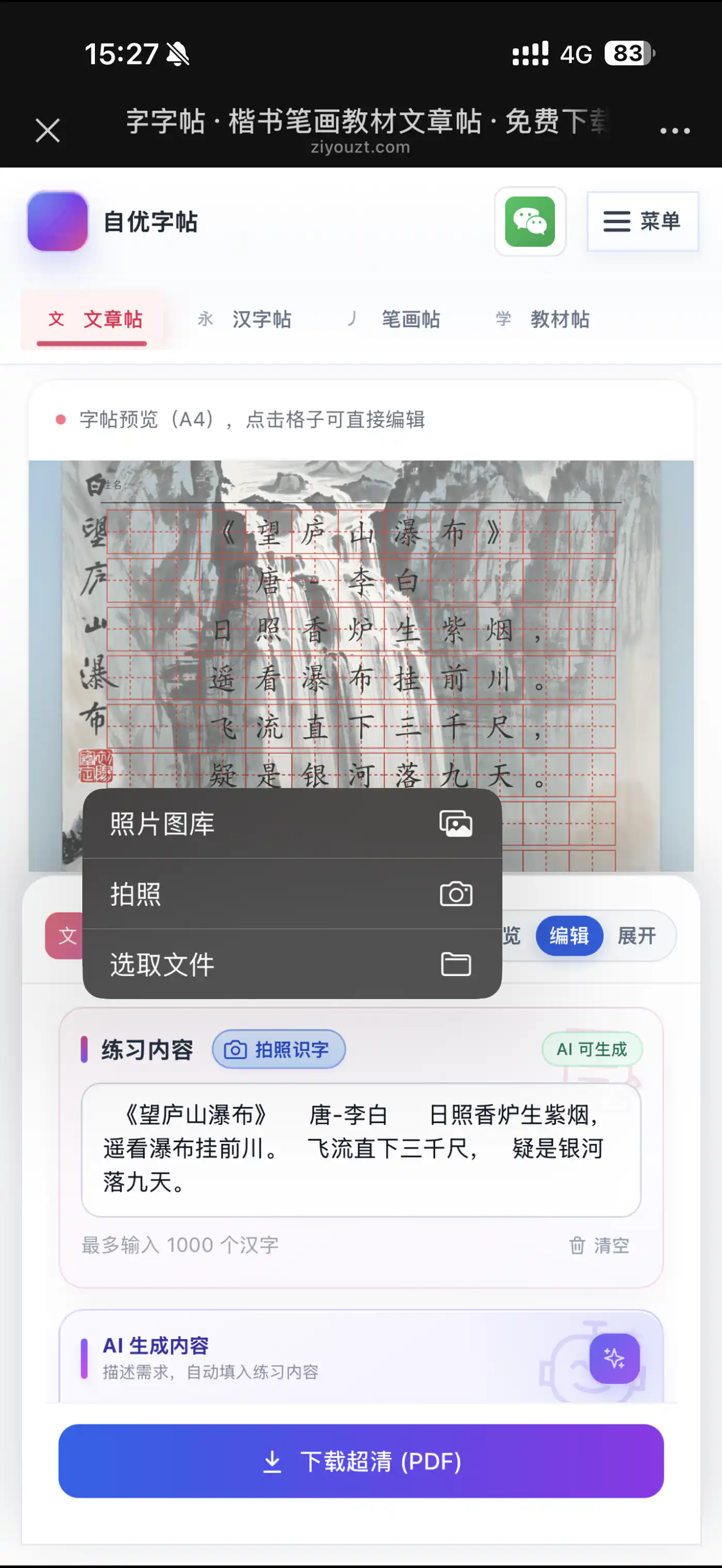
不同手机显示的选项名称可能略有差异。真正要完成的是:选中清晰原图,让图片中的文字进入可编辑内容,而不是记住某一个手机系统的固定按钮位置。
第三步:先看文字,不急着调格子
文字出现后,先从头到尾读一遍。此时最重要的是内容正确,不是格子颜色或页面背景。发现多余的标题、作者、页码、注释和题号,可以按老师任务删除;课文本身需要保留的标点和换行不要一起删掉。
第四步:对照原图改正识别错误
把照片和提取结果放在一起比较。看不清的字回到原书或更清楚的照片确认,不要凭句意让 AI 猜一个“好像通顺”的字。
第五步:生成文章字帖并继续编辑
文字确认后,再生成预览。文章贴支持直接在预览中的格子上编辑;发现漏字、错字或断行不合适时,可以继续修改,不需要从拍照步骤重新开始。
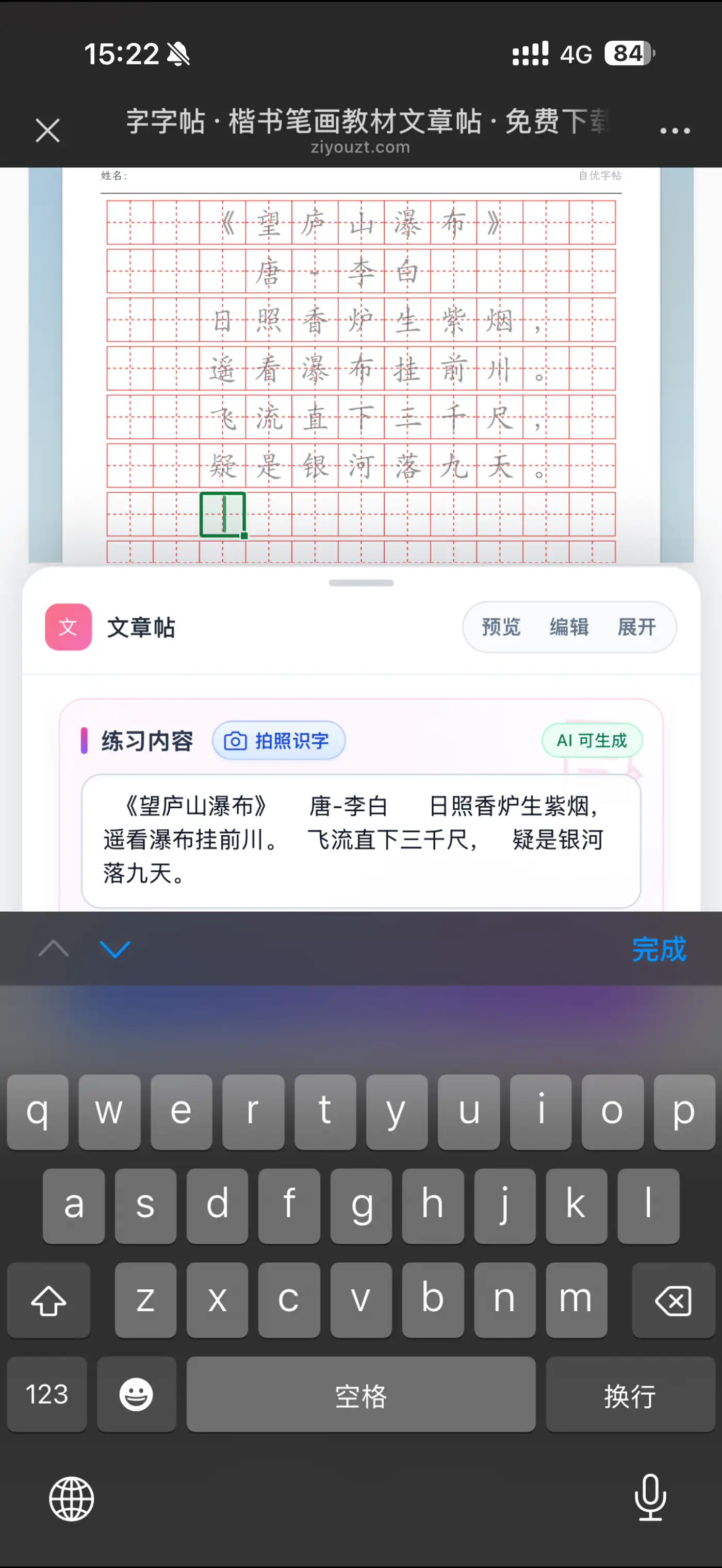
校对三遍,分别查不同问题
一遍从头看到尾,仍可能漏掉小问题。可以把校对拆成三次:
第一遍:查有没有缺行、重复和顺序错误
对照原图确认每个自然段都在,开头和结尾没有被裁掉,同一行也没有识别两次。长课文可一段一段比较,不要只看总字数差不多。
第二遍:查形近字、数字和特殊内容
重点看“己、已、巳”“未、末”“土、士”等形近字,以及课文里的数字、日期、人名和不常见字。识别结果即使读起来通顺,也可能不是原文。
例如原图是:
小鸟飞过树林,落在一根细细的树枝上。
如果提取结果变成“落在一根细细的树支上”,句子仍能读,但“枝”已经错了。练字材料应按原文改正,而不是只检查语句是否顺畅。
第三遍:查标点、段落和多余空格
查看逗号、句号、引号是否正确,诗句和自然段有没有保留换行。删除识别产生的连续空格或多余换行,以免一段话在字帖中被拆得很散。
提取正确后,决定做整段还是只练生字
整段课文、古诗或句子:继续使用文章贴
保留正确段落和标点,根据孩子任务决定是否显示拼音,再调整格子大小、描红深浅和空白练习行。需要抄写原文时,不能用 AI 重新改写一篇“意思相近”的内容来替代。
只练几个目标字:把目标字放进汉字贴
先从提取结果中找出老师要求或孩子容易写错的单字,复制到汉字贴。汉字贴会生成单字练习和笔顺分解,比把整段课文留在文章贴里反复抄写更适合专项纠错。
不确定四种汉字工具怎么选,可查看手机免费制作汉字字帖完整教程。如果老师的微信消息里还包含“练几遍、留几行、预习哪一课”等要求,则先看老师微信生字任务转成字帖教程。
自优字帖识别之外,还可以怎样提取
如果原图排版复杂、文字太小,或你习惯使用手机已有的文字识别、豆包等 AI 工具,也可以作为替代路线。给 AI 的要求应强调“提取”,不要让它润色:
逐字提取图片中的正文,保留原有标点和段落,不改写、不补写;看不清的地方请标注,不要猜测。
拿到结果后,复制到文章贴并继续执行相同的原图校对。第三方工具的输出仍可能有错,不能因为它看起来整齐就省略核对;也没必要上传整本教材,只处理本次真正需要练习的段落。
英文、长课文和模糊照片分别怎么处理
英文内容
除了逐词核对,还要检查大小写、词间空格、缩写中的撇号和句末标点。提取正确后,单词进入英文字帖的单词模式,连续课文进入英文文章模式。详细排版方法可查看手机制作英文字帖教程。
长课文
分段提取、分段校对,再按练习量决定是否合并。一次处理整页甚至多页时,漏行和段落错位更难发现。孩子只需要练一段,就不要因为已经识别了全文而全部打印。
模糊或反光照片
优先重拍。反复提高字帖描红深度、换格子或调整打印质量,都不能修复识别前就看不清的原字。
下载 PDF 前的最后检查
- 原文与字帖内容是否逐字一致。
- 标题、作者、注释等是否按老师任务正确保留或删除。
- 段落、标点、拼音和换行是否符合练习目的。
- 所有预览页是否完整,最后一句有没有丢失。
- 总页数和空白练习量是否适合本次任务。
确认后点击下载超清 PDF,再打开文件检查一次。不要用手机截图代替 PDF;原始 PDF 便于保持清晰和正确页面比例。正式打印前可以先试一页,具体设置见自优字帖 PDF 打印教程。
常见问题
拍照提取后为什么会有错字?
常见原因包括照片倾斜、反光、书页弯曲、字体太小或文字被遮挡。重新拍清楚通常比让工具反复猜测更可靠,提取后也必须对照原图校对。
能不能直接把照片设成背景再打印?
背景图只改变页面外观,不能把照片里的课文变成可编辑、可重新排版的练习文字。需要先使用文字提取。
为什么生成后段落看起来很乱?
检查提取结果中是否存在连续空格、多余换行或误识别的题号。先整理文本,再在文章贴中查看分页和断行。
识别出整篇课文后必须全部打印吗?
不需要。按老师任务和孩子练习量保留需要的段落。只是纠正几个生字时,把目标字转到汉字贴会更直接。